Epson 智慧迷你投影機:從床邊到客廳,娛樂到學習日常 一起的時光,用光影串起家庭的距離
![[心得] 對街都能穩定連接!Halo H47BE 帶你享受無](https://cdn2-t17.techbang.com/system/attached_images/2024/11/333988/show/4a296bb1896ce4ade58a19e472c85d7c.jpg?1732431050 "[心得] 對街都能穩定連接!Halo H47BE 帶你享受無")
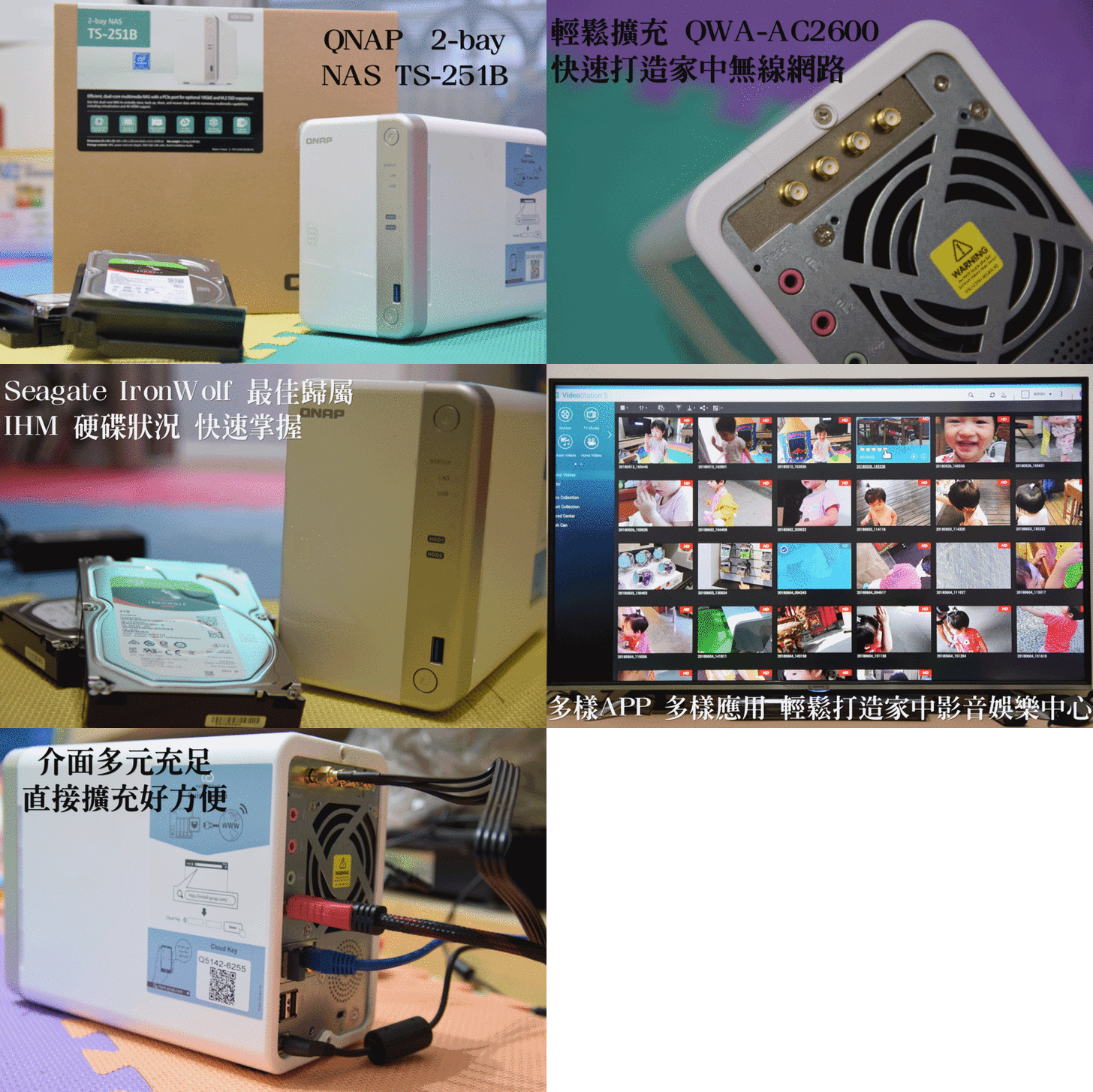
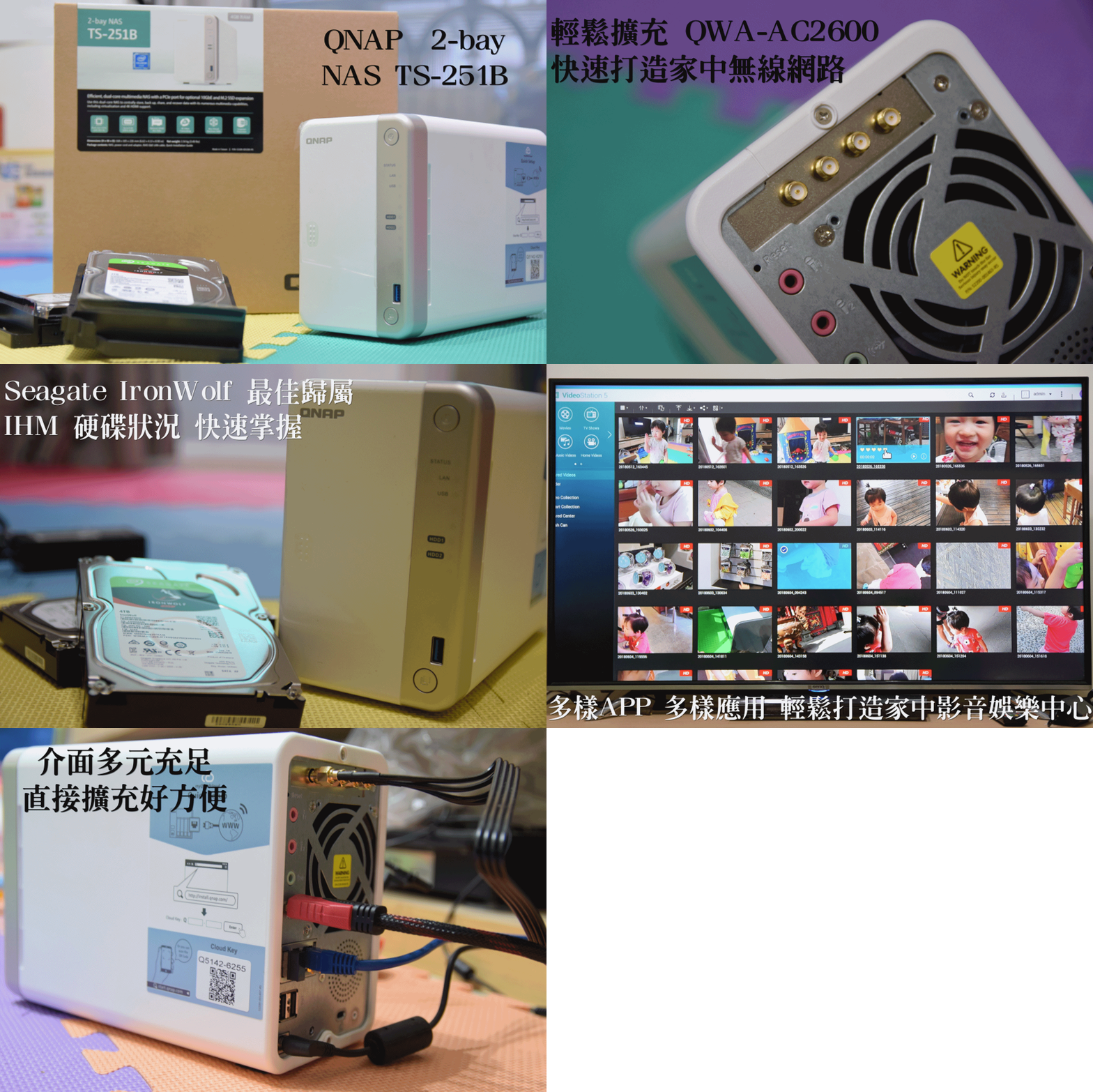
摩登好輕巧 QNAP TS-251B 儲存家人共同回憶 快速打造家中娛樂中心
還記得以前讀書時,學校實驗室提供相當完整的儲存設備,讓我們可以儲存所
收集的資料 及 撰寫的程式,教授也都會提醒大家有空時就將手邊的
資料上傳到學校實驗室所架設的儲存空間備份上去。在,過去,網路儲存設備就是
多架一台電腦,先使用網芳連上電腦,再將所寫好的程式碼
檔案複製貼上,當時網路速度不如現在,若遇到同學也在上傳,常常需要一個小時才
能成功將短短的程式碼上傳,所以丸爸我常常會等累積了許多的修改才將程式碼上傳
。過去常常會覺得上傳資料備份好像不是那麼必要,但是在遇到幾次突發狀況後,常常將一個禮拜的
心血付就之一炬,心痛阿!.
在NAS漸漸普及後,現在不用像過去一樣需要買台電腦來架設網路伺服器,只要使用
NAS(Network Attached Storage)網路儲存設備,就可以解決許多繁複的設定跟操作,
而且更加的省電,使用不同的 RAID 磁碟陣列也讓資料更加有保障喔。此外,現在的 NAS 更添加了
許多娛樂功能,讓NAS不只是存放資料,更有多元的娛樂輸出,讓 可以NAS 成為家中的資料及娛樂中心喔。
這次就來開箱國內 NAS 大廠QNAP(威聯通科技)的 TS-251B,看看這台 NAS 如何讓工作更有效率,
生活更加多彩。.
方便讀者讀取,設置文字節點,可以直接點選到想要的文章內容
QNAP TS-251B 外表開箱 - 簡約時尚 那嘶狼 IronWolf 好歸屬
QNAP TS-251B PCI-E 快速擴充 QWA-AC2600 如虎添翼 無線拓樸
QM2-2S10G1T 加快網路及處理速度
QNAP TS-251B 輕鬆設定 - 簡單建立私有雲 外接備份好方便
QNAP TS-251B 使用密技 - 檔案備份 分類 搜尋 一次搞定
QNAP TS-251B 工作好幫手 - 實戰 通勤也能完成好報告
QNAP TS-251B 外表開箱 - 簡約時尚 那嘶狼 IronWolf 好歸屬
簡單列出 QNAP TS-251B 的主要規格,細節配置也都有顯眼的標示,讓消費者在選購上
可以快速了解 QNAP TS-251B 的資訊。
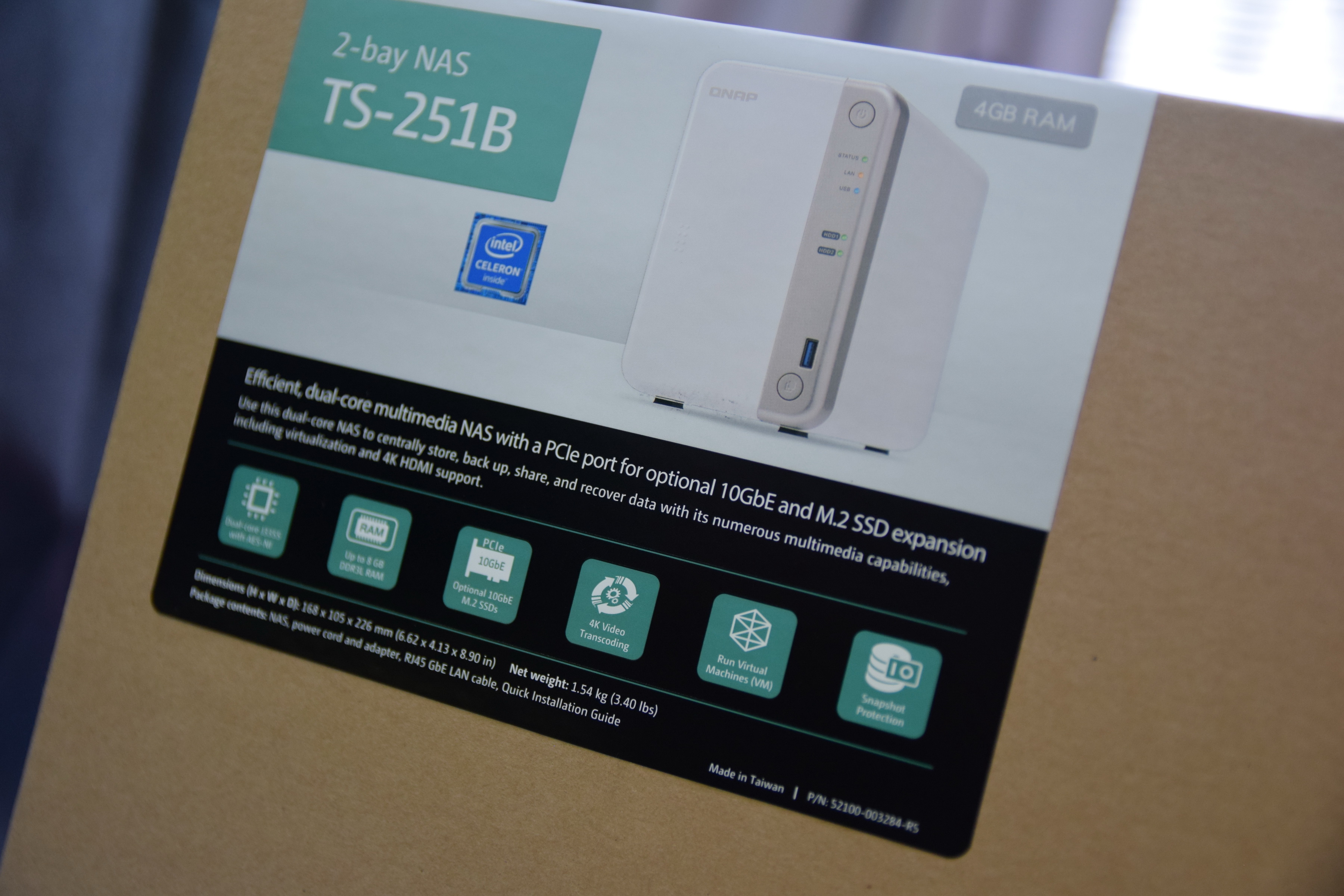
▼ 不多說,開箱啦!,配件 及 QNAP TS-251B 主機已經在裡面等待我們開始使用。
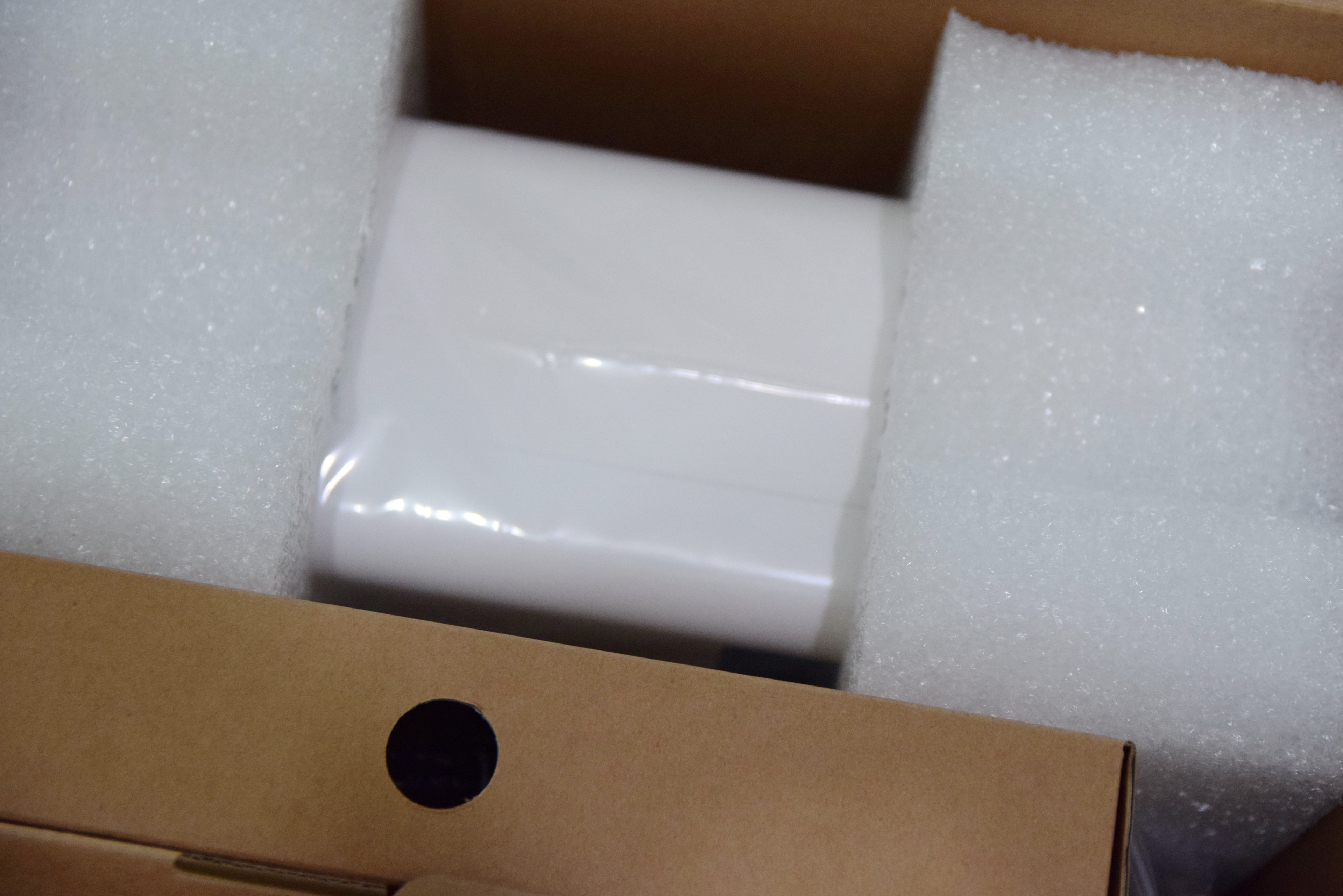
其實一開始被箱子嚇到了,以為 QNAP TS-251B 主機 應該不小,但其實 QNAP TS-251B
很苗條耶,相當適合丸爸客廳不大的小家庭環境。
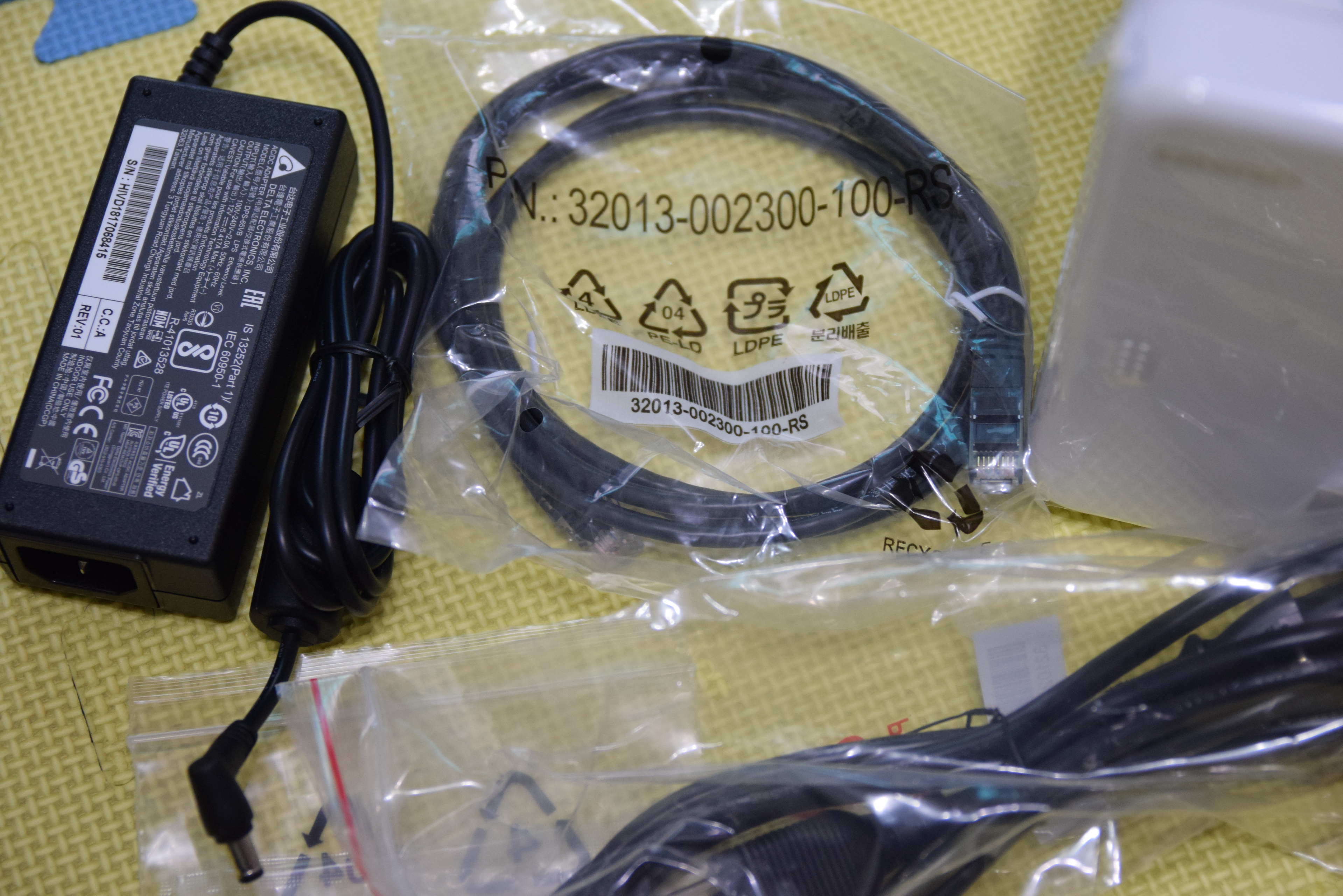
▼ 配件也相當的齊全:電源變壓器 、安裝說明書、 網路線
及 其他的工具小配組。
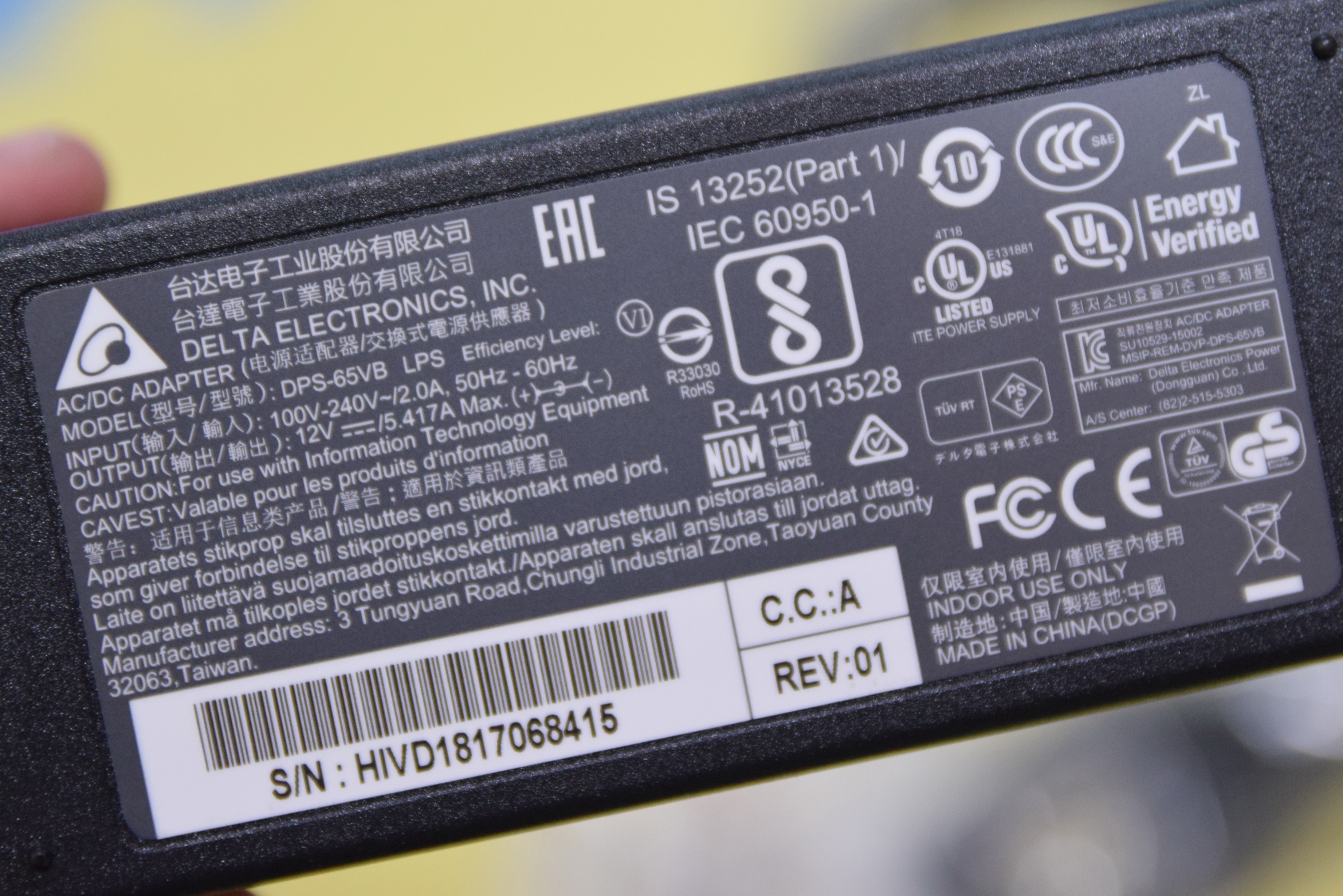
▼ 在丸爸的認知中,內電源對於 NAS 來說相當的重要,因為 NAS 系統通常是24 小時隨時開機的,
所以必須提供穩定的電源輸出。另外,節能也很重要,能夠有效率將一般的交流電轉成直流,
並能夠有較低的功率損耗,長期下來才能必免不要的損失,QNAP TS-251B 使用的是12V的
電源變壓器,應該是主要為了硬碟使用,但用料感覺不錯也通過許多的安規認證。
▼ QNAP TS-251B 主機登場,外型相當的圓滑流線,白色也相當典雅樸實,直接擺在
客廳相當的合適,可以當作電視旁邊的小擺飾,而 QNAP TS-251B 也可以稱職的當作家中的
網路娛樂中心。
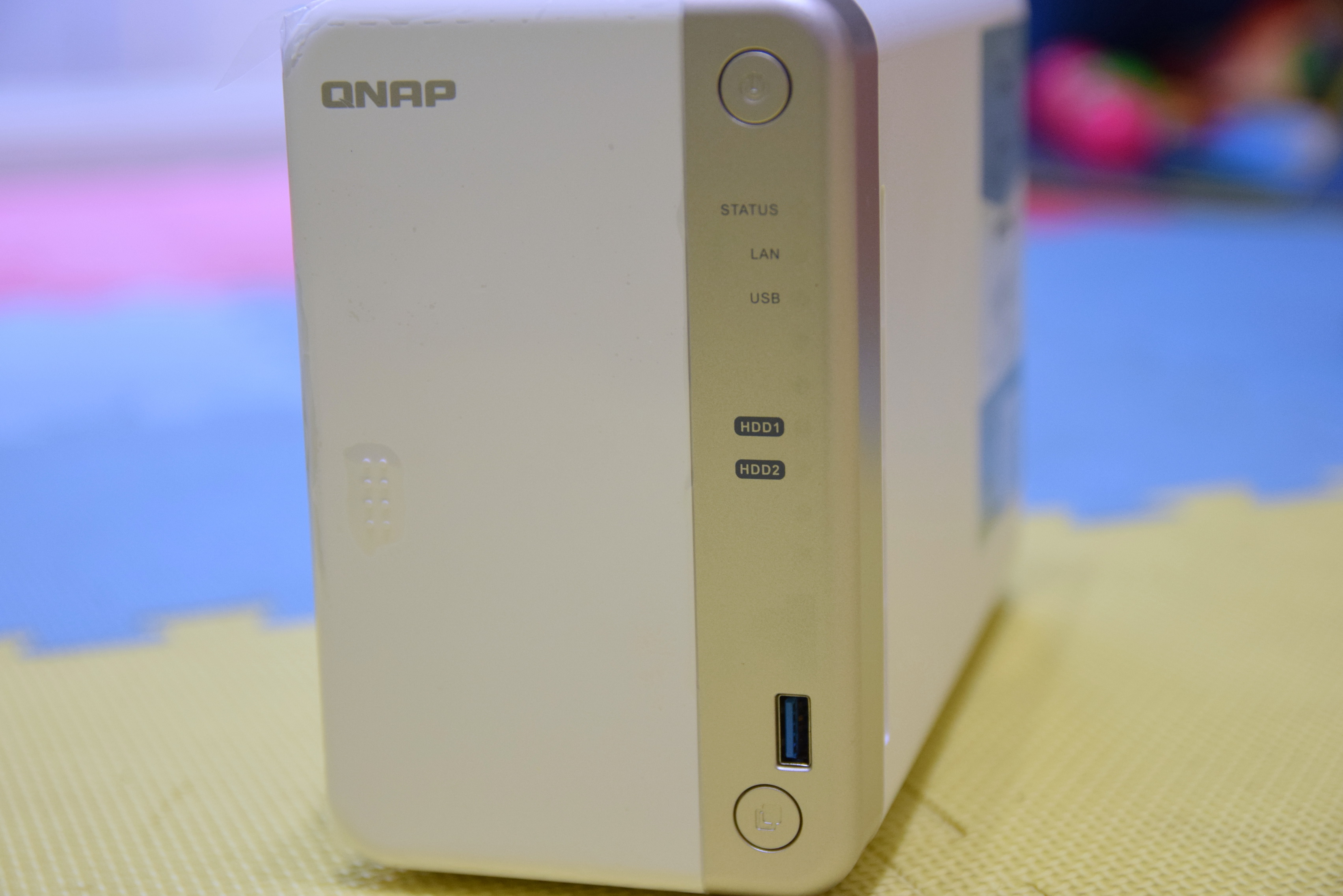
▼ 四個角及邊邊都是很棒的圓弧設計,不容易跟家中的家電碰撞,相當的不錯喔。

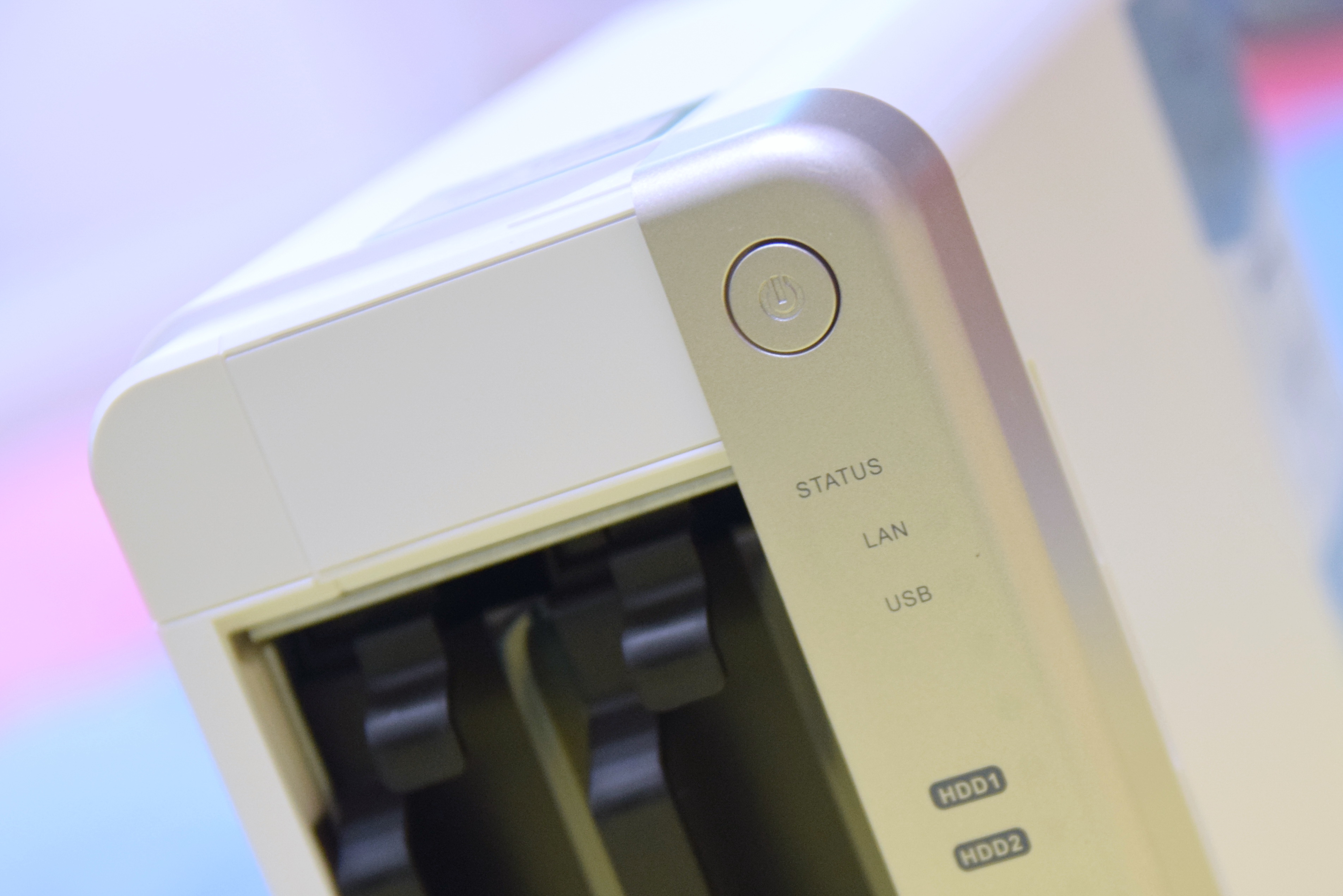
▼ QNAP TS-251B 正面有電源按紐, 前面的面板上還有狀態指示燈,可以快速清楚
知道 QNAP TS-251B 目前網路連線、, 電源 及 硬碟等等的使用與連接線狀態,
對丸爸來說相當的方便,若發現異常就可以快速排除,不像以往都要使用電腦連線進去
才能知道目前裝置的狀況。
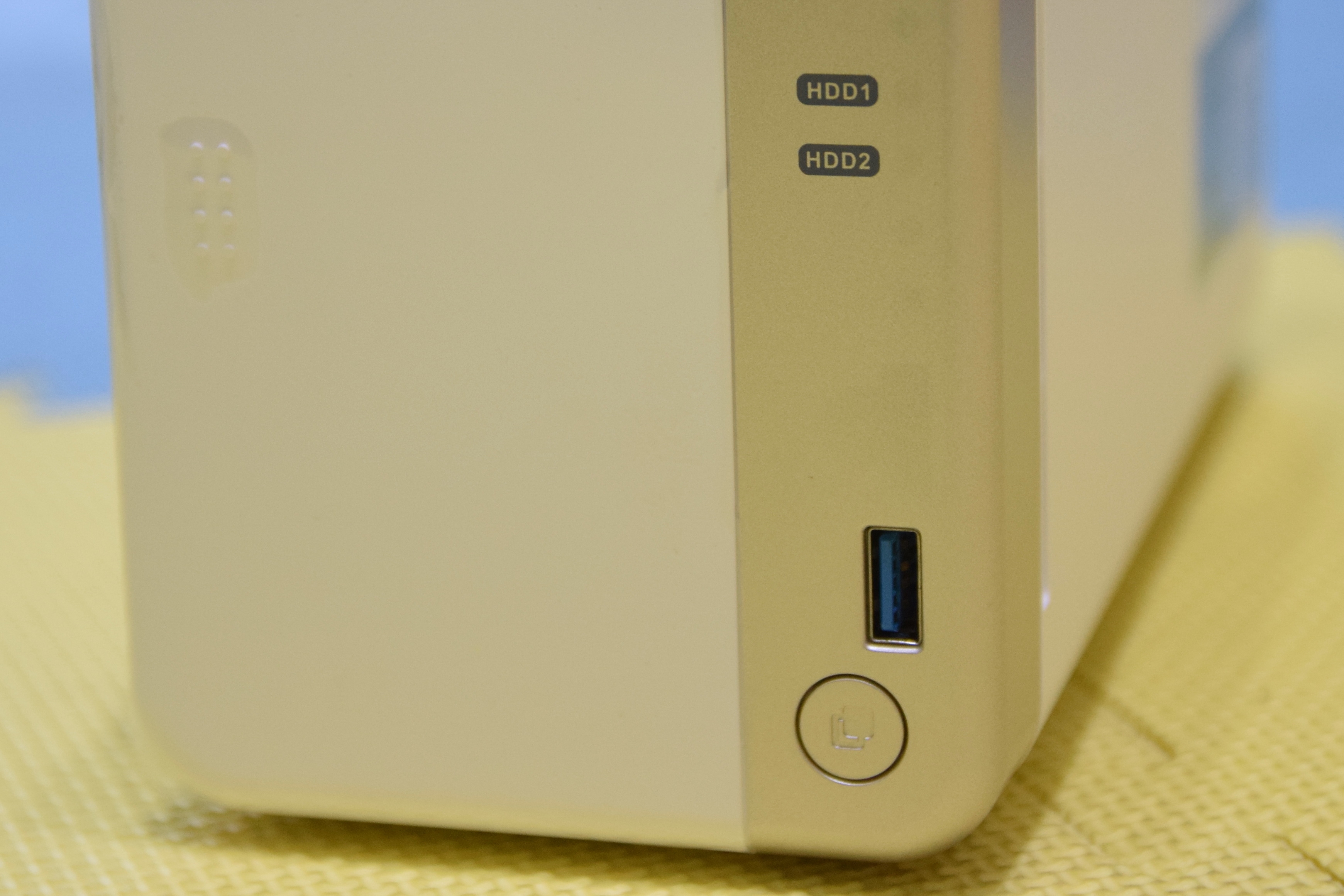
▼ 下方還有一個 USB 3.0 插槽及快速備份按鈕,接上儲存裝置後,
可以快速將資料備份到 QNAP TS-251B 中,使用上相當的方便,不用特別
去找主機後面的插槽。
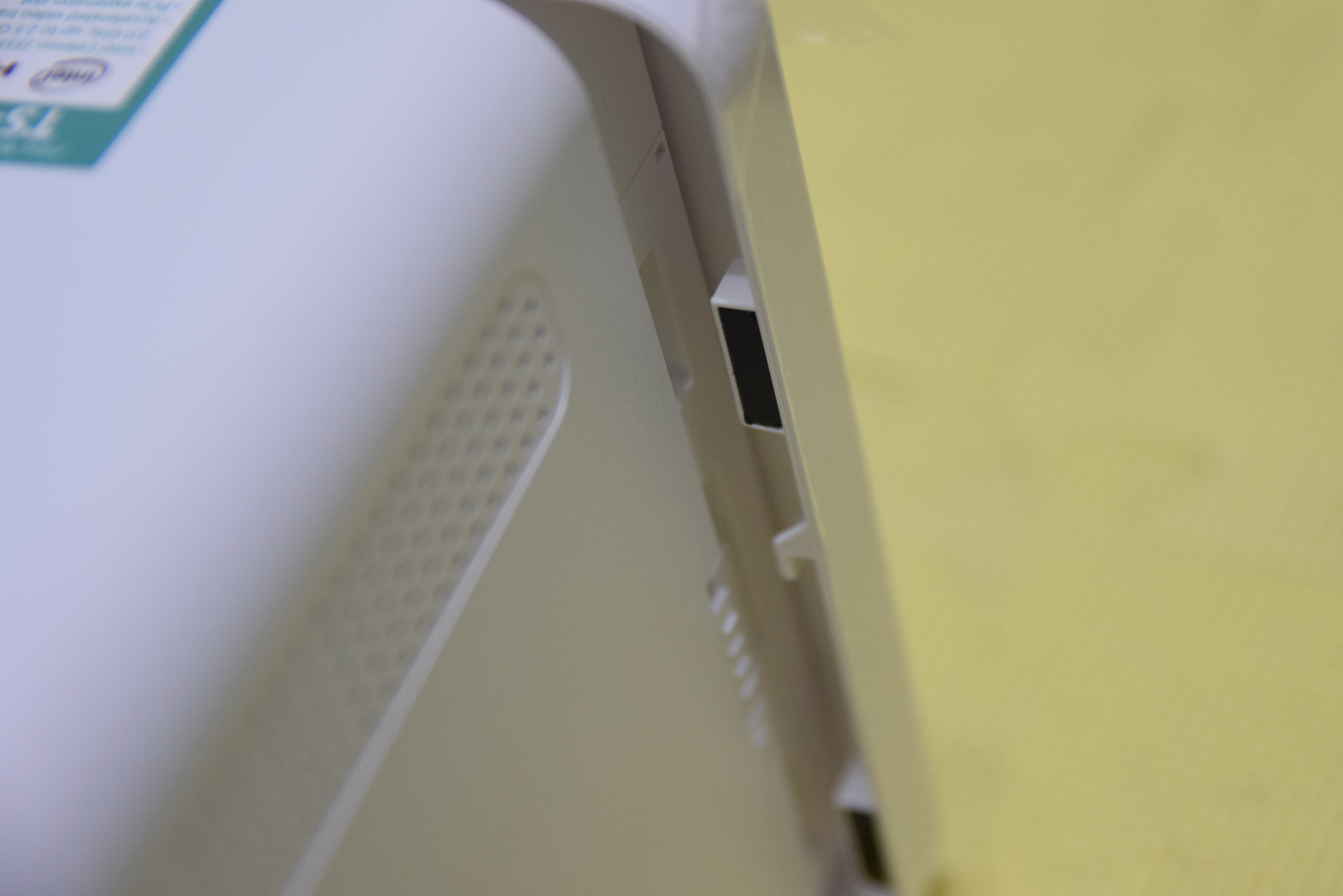
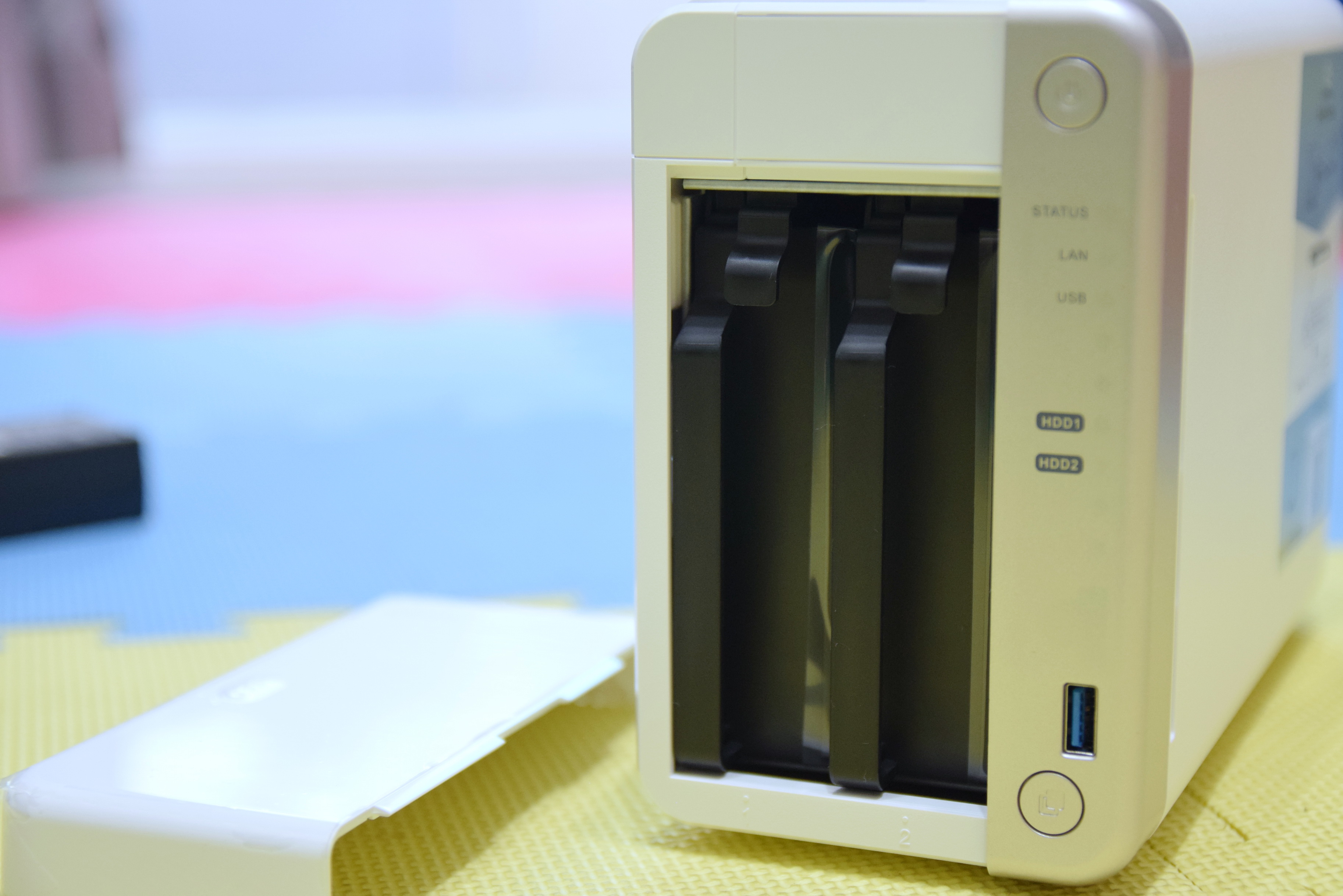
▼ 前方飾板採用磁吸式設計,拆裝上相當方便, 可以輕鬆的進行升級的動作。
▼ .硬碟插槽在前方飾板的後面,設計相當的不錯,裝上後讓 QNAP TS-251B
沒有很生硬的硬體感整體外型相當好看喔。
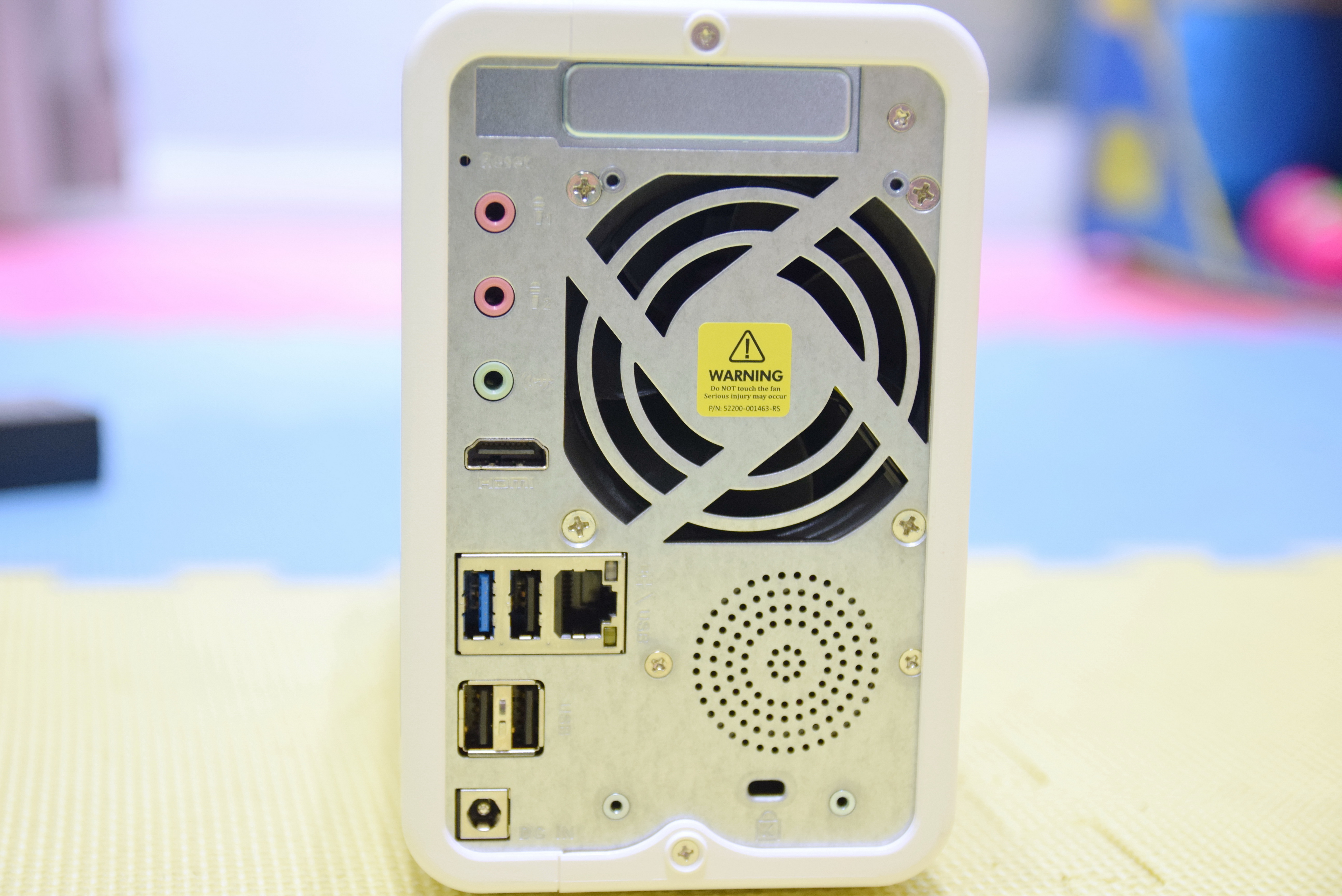
▼ 背面有一個大風扇進行散熱,也有許多外接連接埠,擴充的功能相當的齊全,
還有 HDMI 輸出埠,休閒當然也是工作的一部分阿,很期待 QNAP TS-251B 能提供的方便的娛樂效果。
QNAP TS-251B 硬碟連接部分是使用 SATA 介面,若不使用傳統硬碟,也可以使用
SSD,應該可以有效提高整體效能喔.
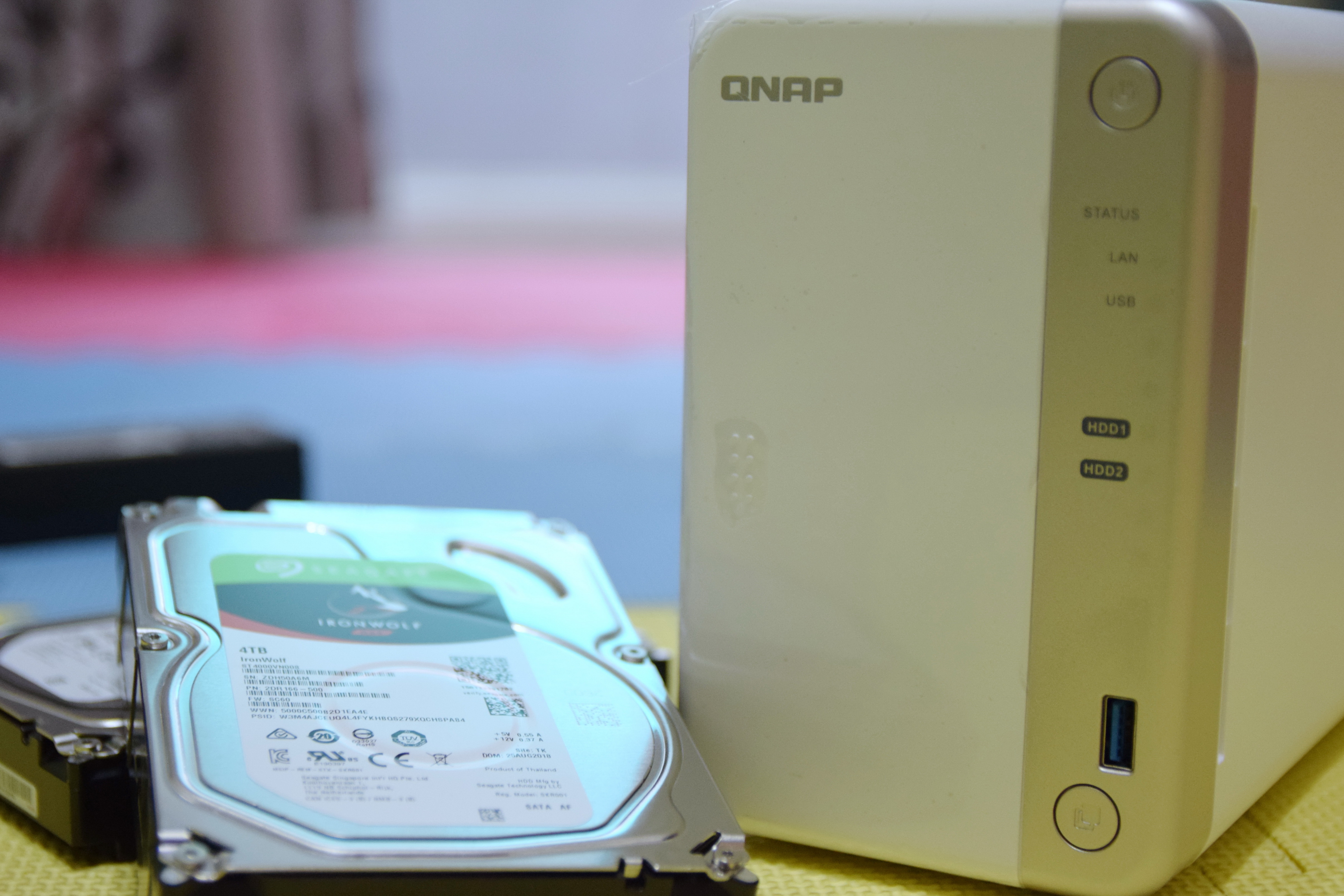
▼ 這次搭配開箱體驗的是 Seagate 那嘶狼 IronWolf 4TB NAS硬碟,規格也是相當的頂級.
很適合長時間工作使用,不多說就直接裝進去。
▼ Seagate 那嘶狼 IronWolf 4TB NAS硬碟,外型很好看耶,相當有現代感。
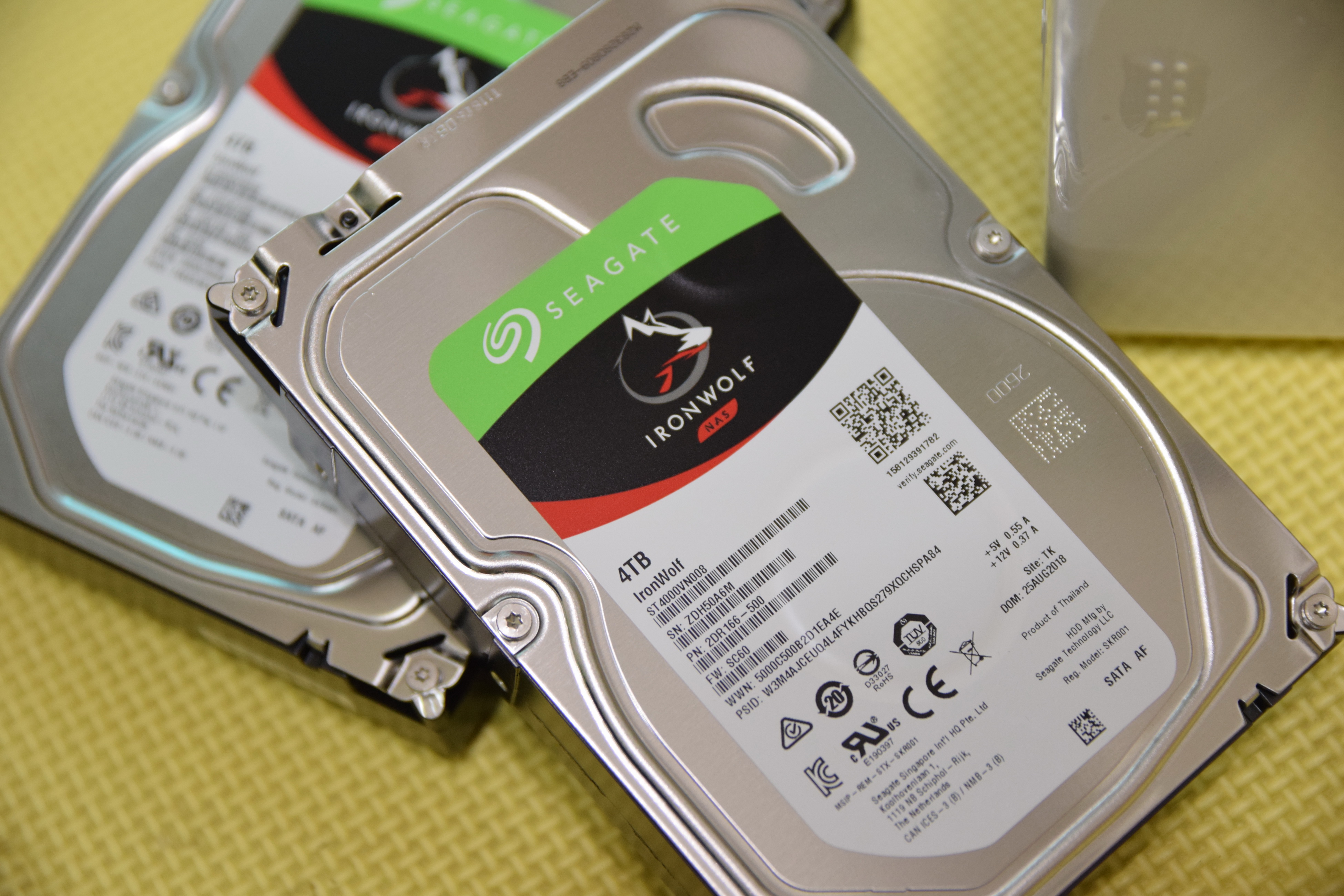
▼ 規格目前算是很棒的:.
SATA 6Gb/s
5900轉 高轉速,64MB緩衝記憶體
NAS專用3.5吋 硬碟,並享有
三年保固

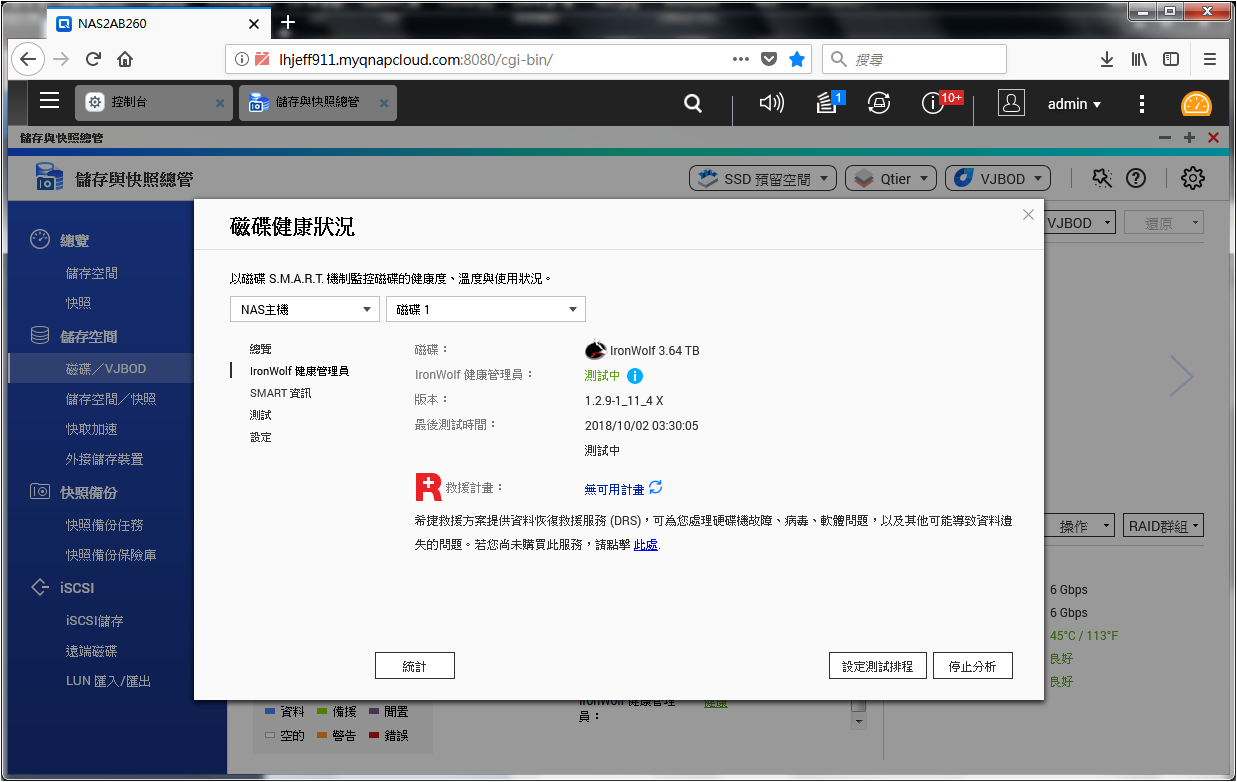
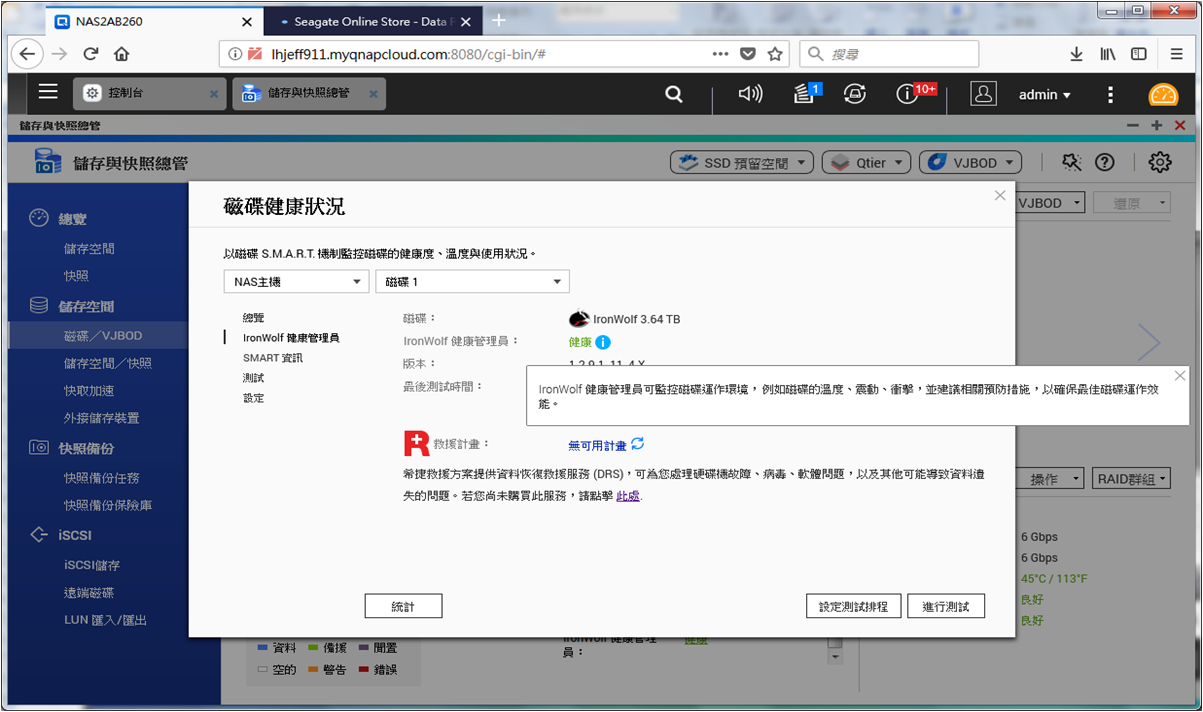
▼ 而 QNAP 也是 Seagate 那嘶狼 IronWolf 4TB NAS硬碟 的好歸屬喔,在新的
Seagate 那嘶狼 IronWolf 4TB容量以上的硬碟都有相當特別的 IHM 偵測機制,可以
偵測記錄許多獨家的資訊,記錄的資訊是比 S.M.A.R.T 還多。
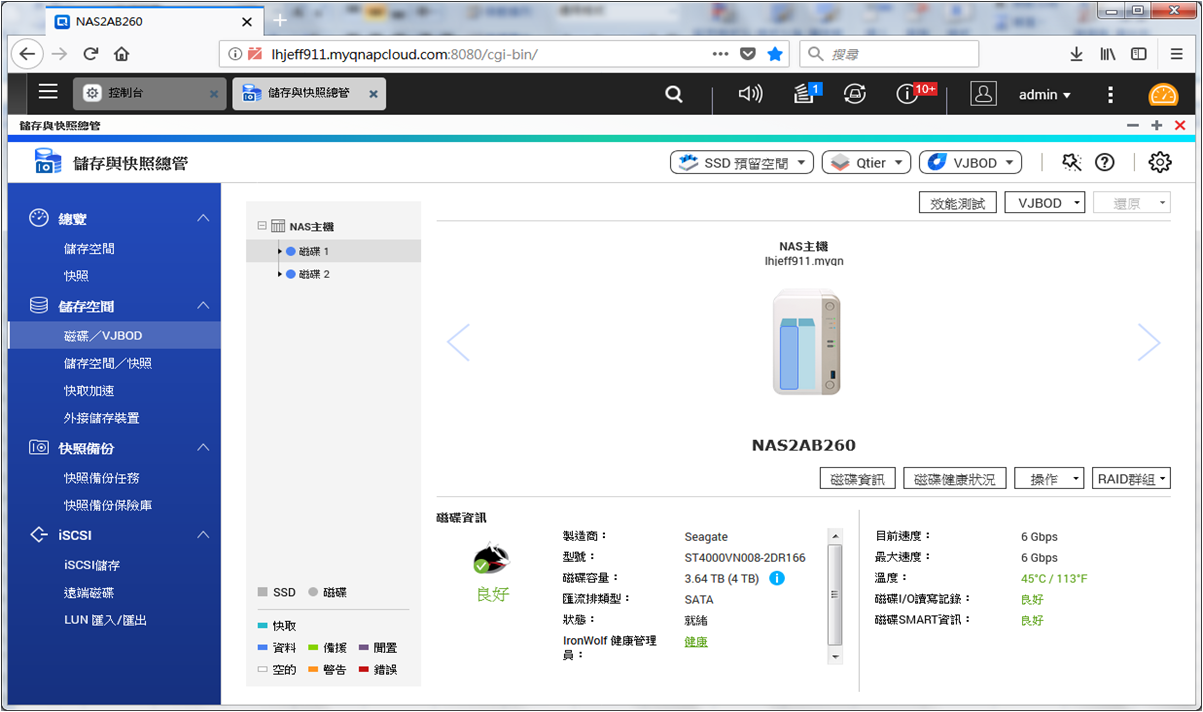
▼ QNAP 4.3.5 版本以上可以有效的透過 Seagate IHM 來進行偵錯,在硬碟有問題
之前盡快轉移有效預防資料移失,或是在Seagate 那嘶狼損壞以後可以根據 IHM 所記錄的資料,
快速的了解原因,若資料需要救援,需事先購買 Rescue 資料計畫或是目前市面上
所販售的資料救援卡,才可以獲得原廠的救援服務喔。.
IHM僅提供預防,監測,硬碟尚未損壞前的檢測,,就像給資料進行保險一樣,
若在資料需要救援時,就可以得到原廠的救援服務
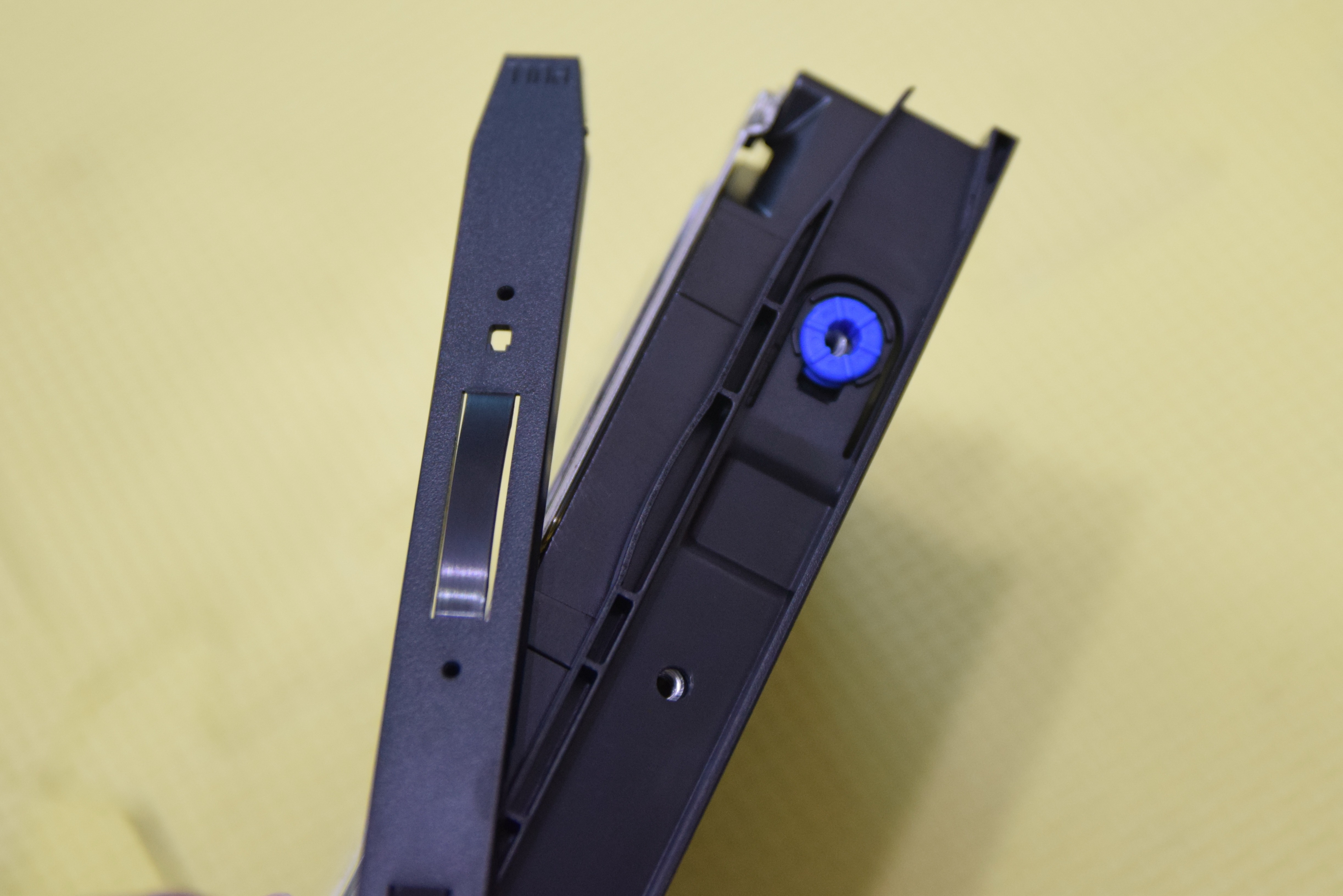
▼ 3.5 吋的硬碟可以直接夾在硬碟安裝架上,再用兩側的固定夾進行固定就
可以囉,直接有卡榫卡在3.5 吋硬碟的螺絲孔洞上,2.5吋的硬碟就只能用螺絲固定囉.
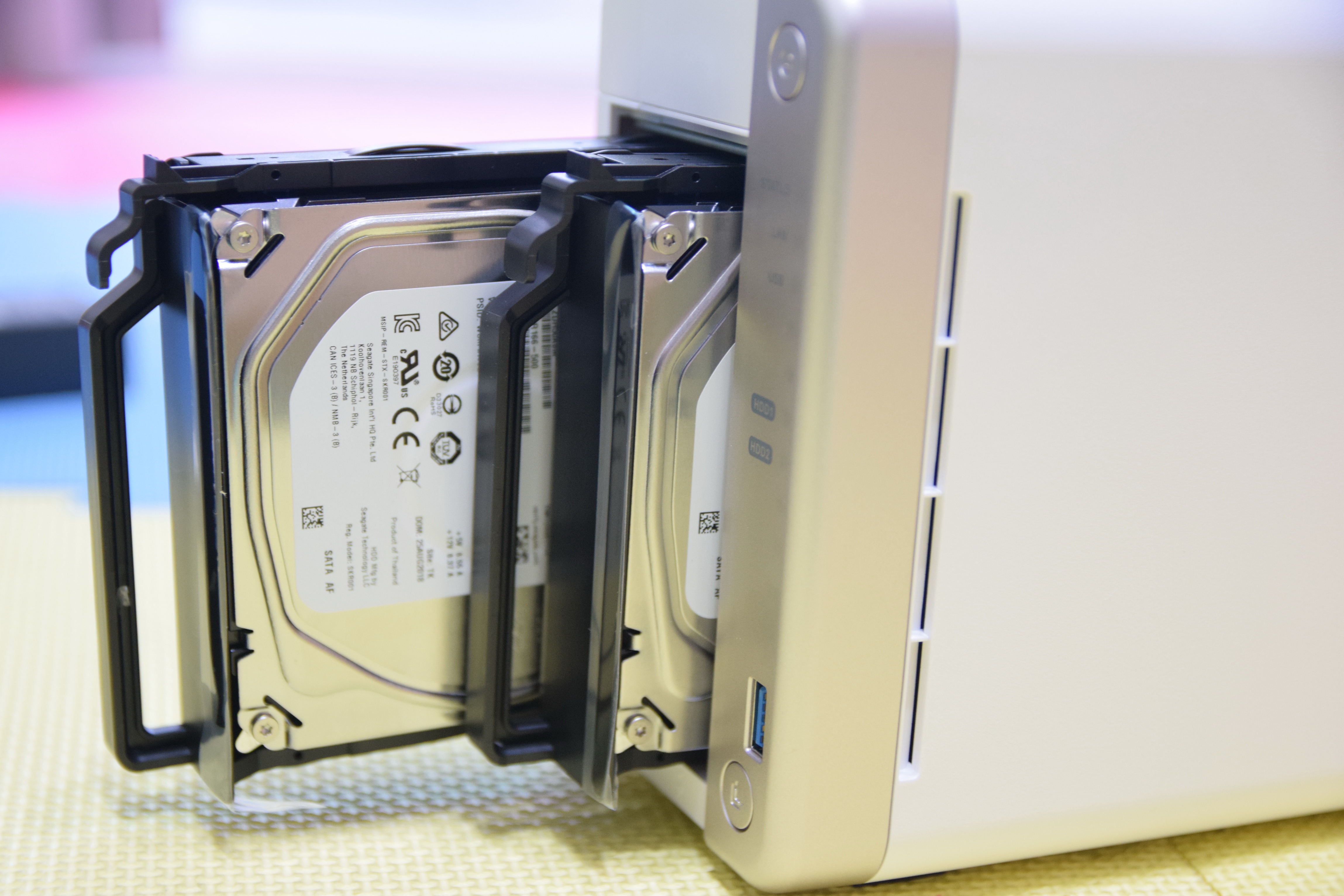
▼ 裝好後將硬碟推入就好,輕輕鬆鬆就可以完成安裝,硬碟安裝過程,完全不用使用
到任何的工具,只要姆指先按下卡榫,再往外一拉就可以整個拉出,未來在擴充上也不用煩惱太多.
QNAP TS-251B PCI-E 快速擴充 QWA-AC2600 如虎添翼 無線拓樸
QM2-2S10G1T 加快網路及處理速度
▼ QNAP TS-251B 基本的硬體規格相當的齊全,對丸爸而言在NAS中 算是很頂級囉,但是
還是留有許多擴充介面可以進行擴充,如記憶體插槽、PCIe 擴充槽,其中 PCIe 擴充槽 還有多樣化
的選擇讓家中的 NAS有更多的變化,可以是家中的無線網路中心,也可以是 家中高速網路的提供者,
還可以快速的進行有感升級。這次體驗特別使用 QNAP QWA-AC2600 及 QM2-2S10G1T 來讓
QNAP TS-251B 變成家中的無線中心也可以變身 10GbE 高速網路接孔,讓資料更快速的傳輸。

▼ QWA-AC2600 無線網路卡,不但可以讓QNAP TS-251B 進行無線網路的連結,還可以進行
無線網路的拓樸。
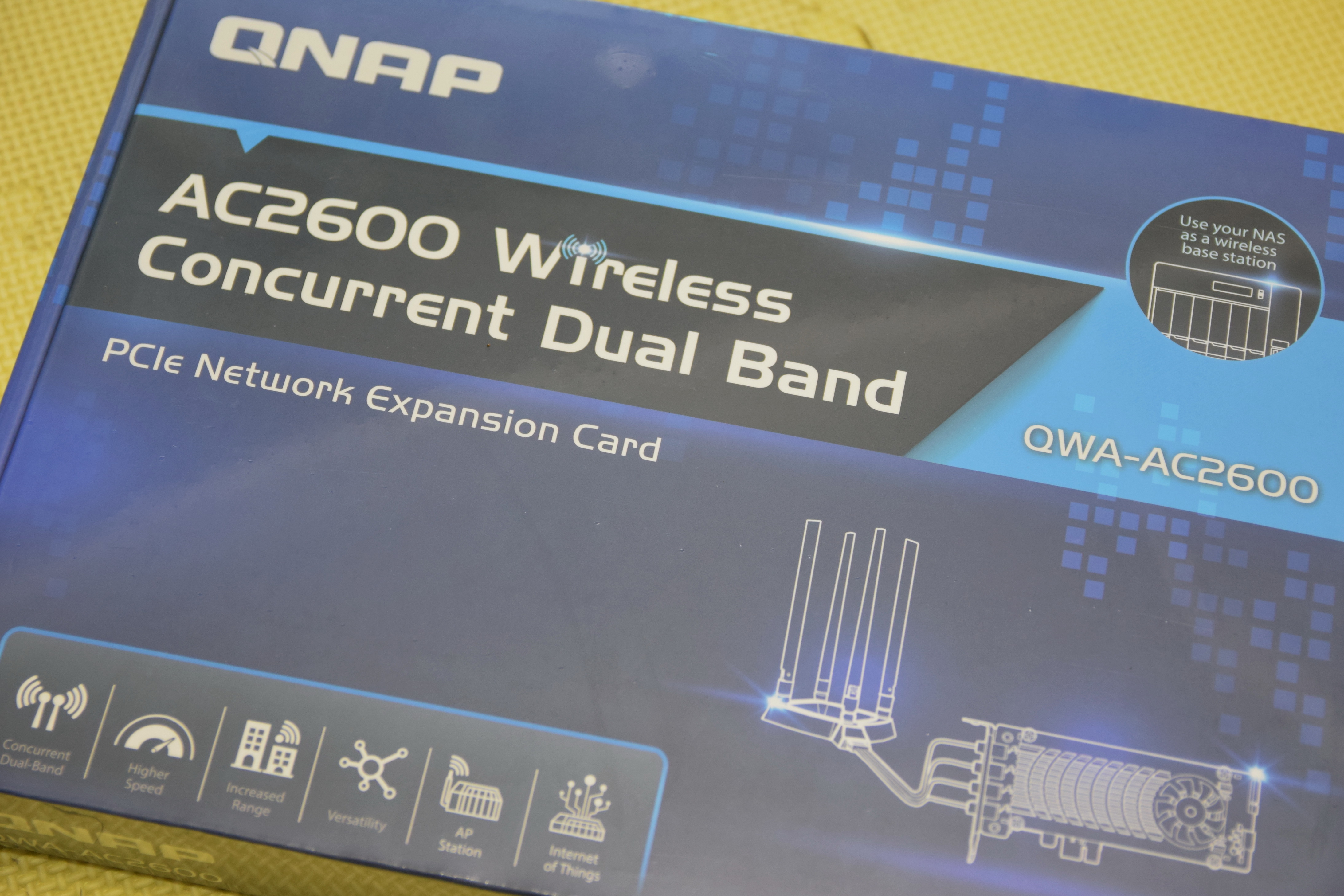
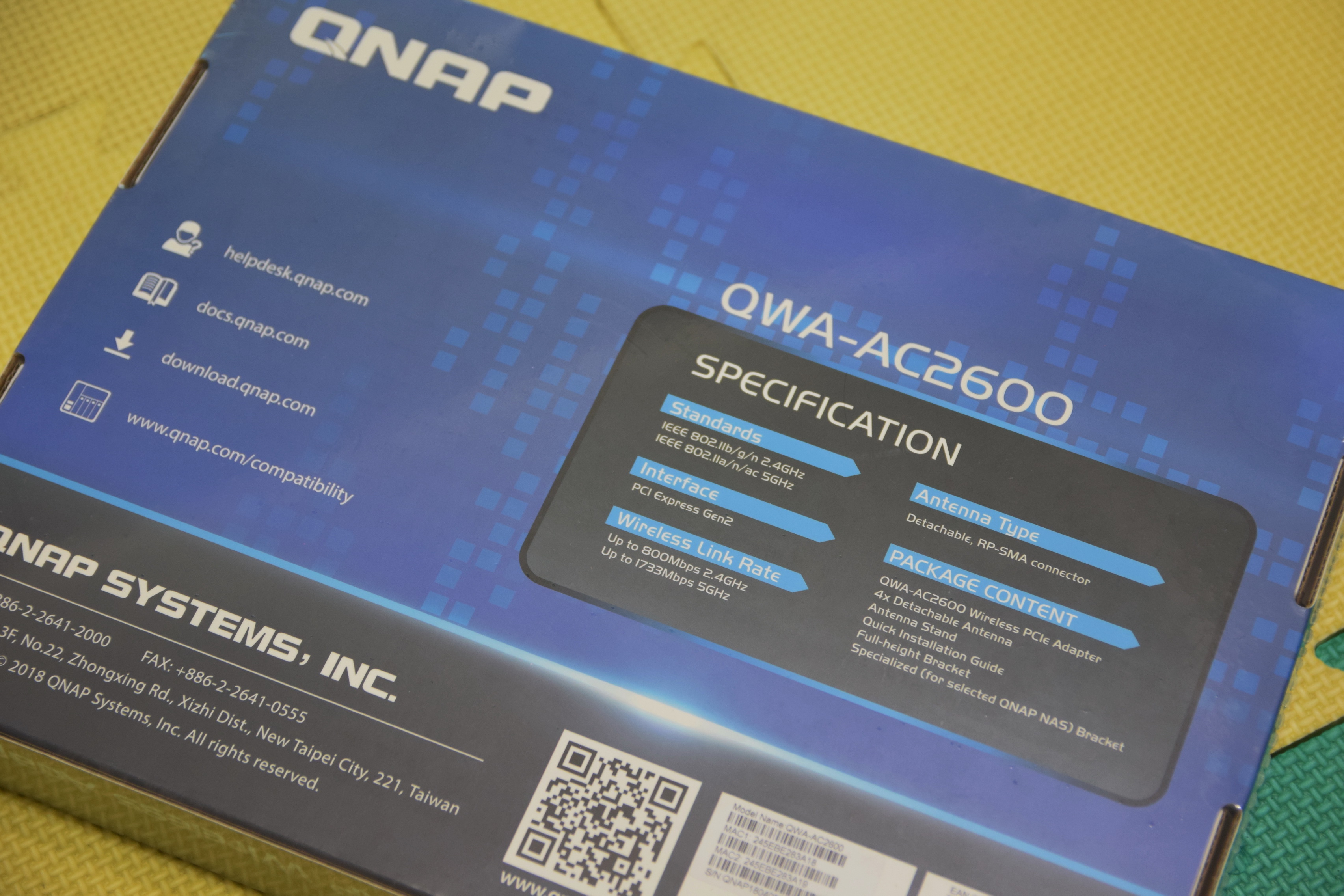
▼ QNAP原廠提供許多不同功能的擴充卡,官網可以查詢: https://www.qnap.com/zh-tw/accessories/ ,
使用原廠的擴充卡就可以,確保整個相容性喔。
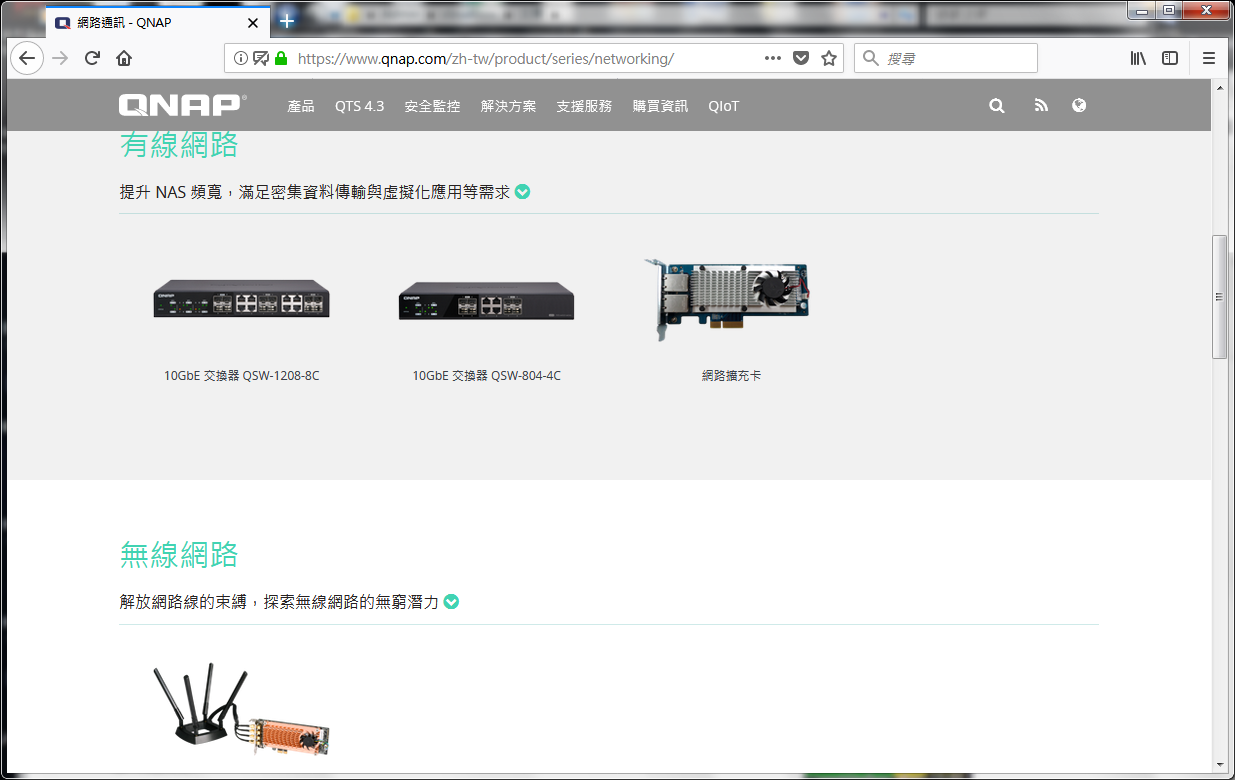
▼ QNAP QWA-AC2600 盒中,有 QWA-AC2600 本體,另外還有4根天線及天線底座。
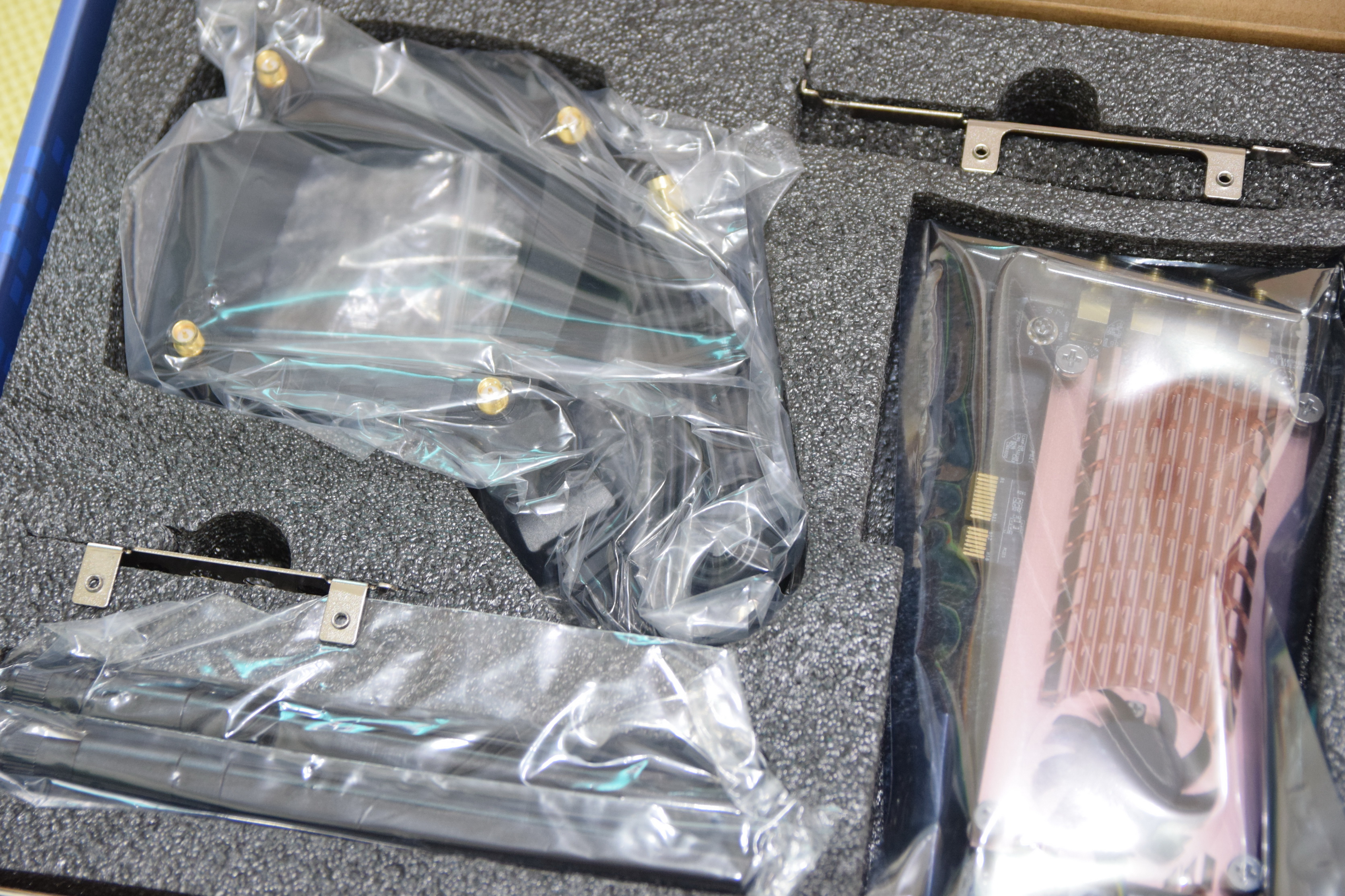
▼ QWA-AC2600 本體外型也不錯看喔。
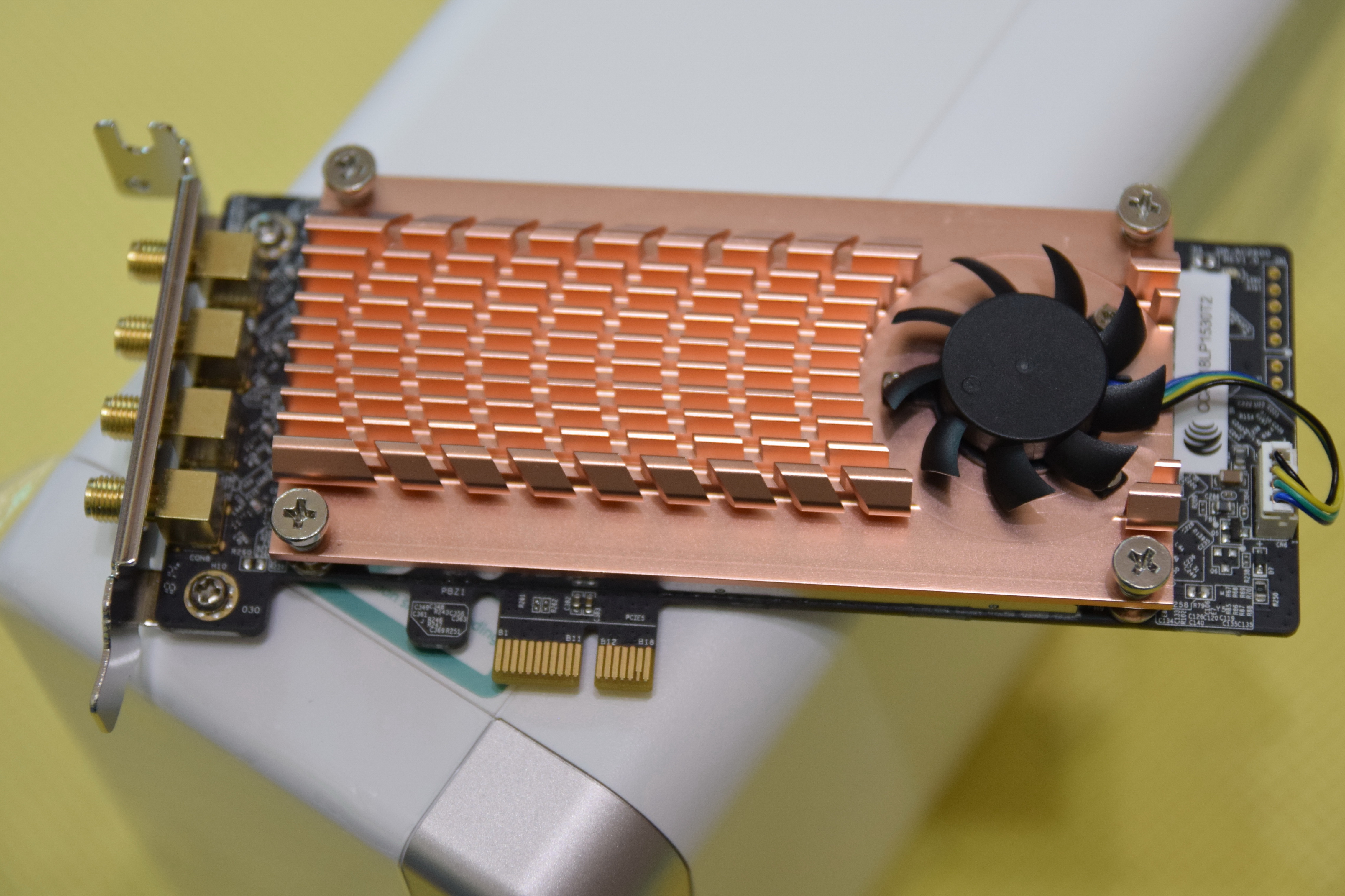
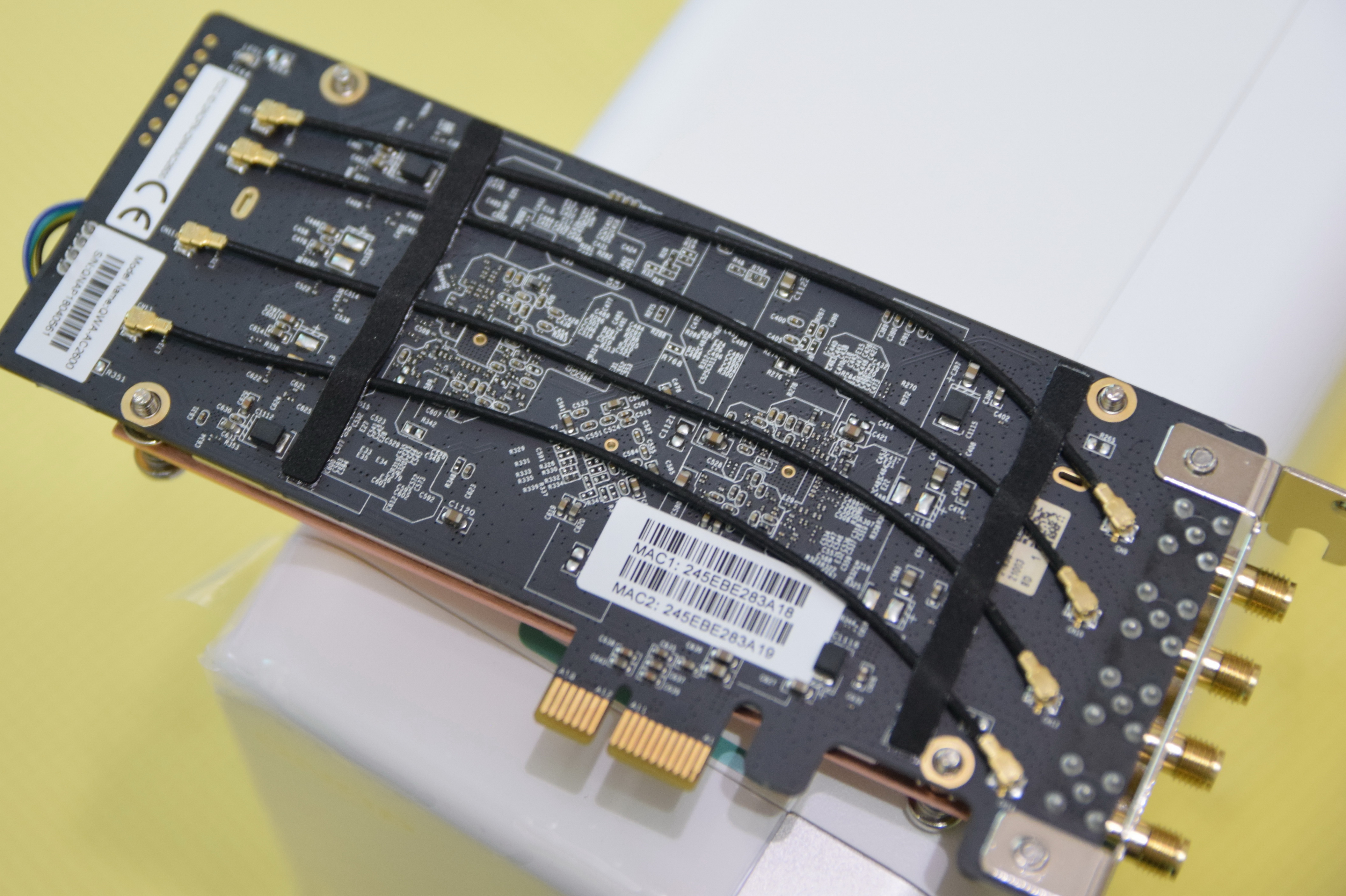
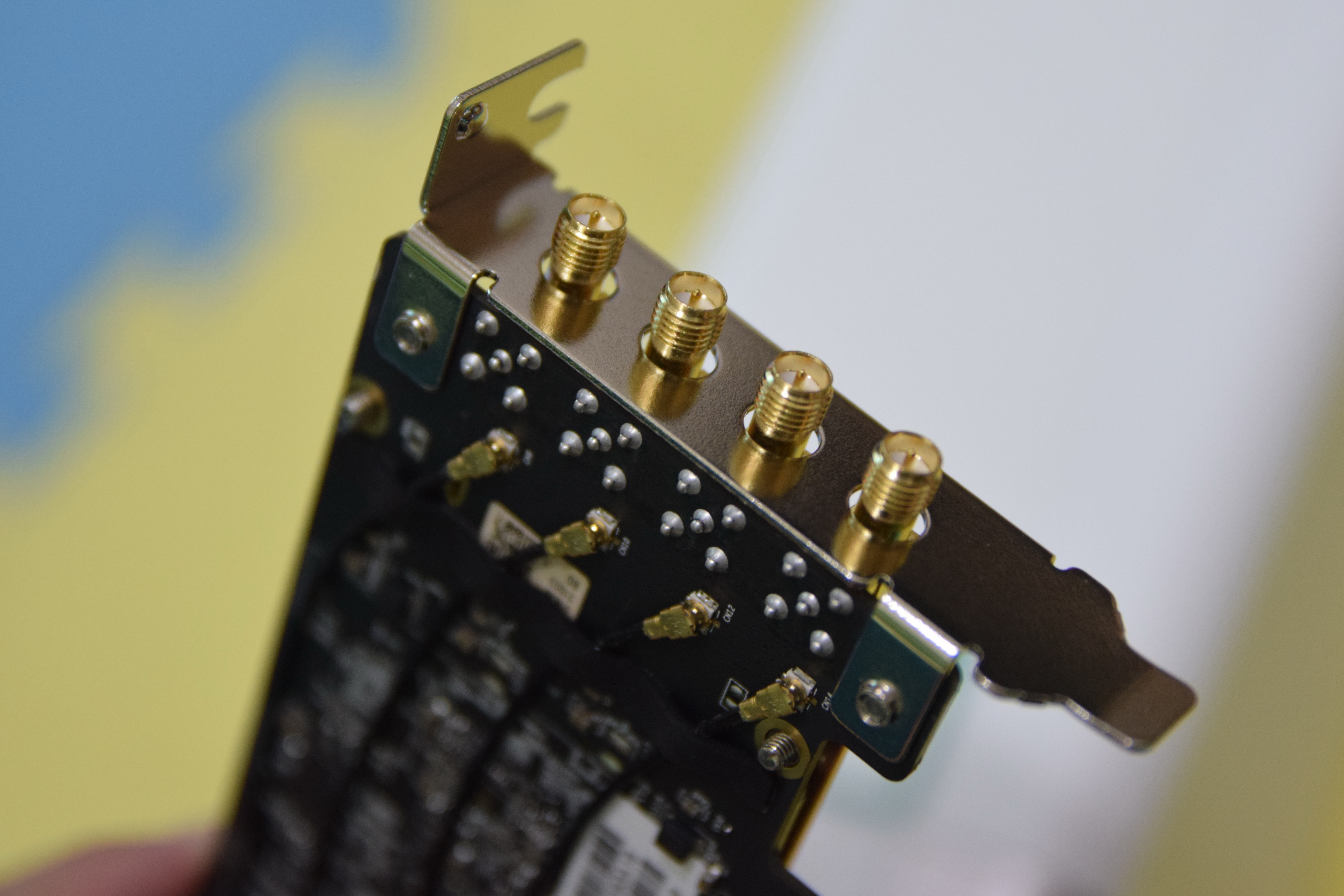
▼ 可以架設 2.4G 及 5G 不同頻段的網路,4天線輸出,讓整個無線網路可以得到
加乘的效果,整體網路有更廣的涵蓋 及 更穩定的連線品質。
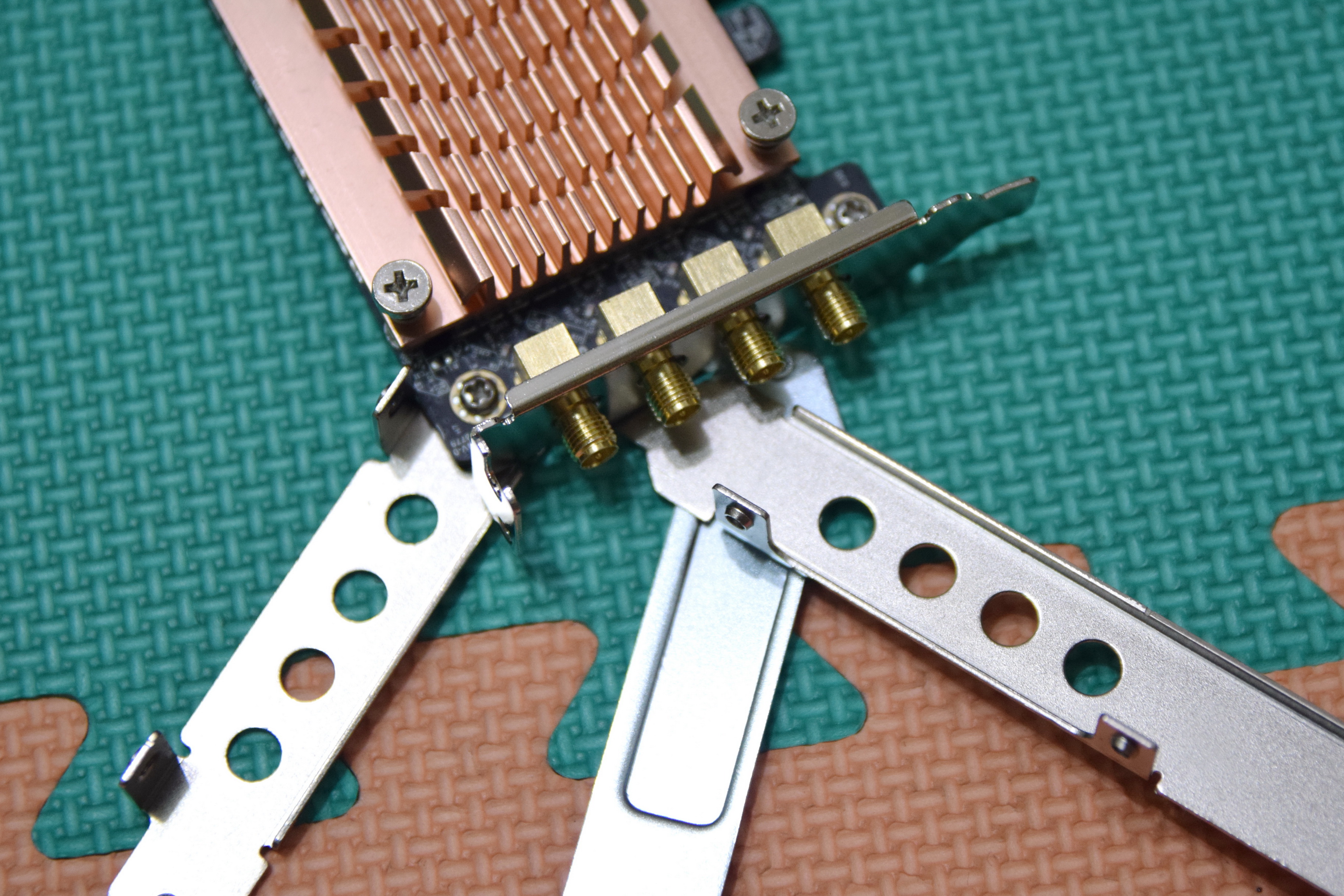
▼ 另外還有附3種擋板,可以根據不同的電腦,或是 QNAP NAS 進行安裝, 所以說
QWA-AC2600 也可以裝設在電腦系統上囉,多元使用可以說是相當的方便喔,在裝設
在 QNAP TS-251B 就要先更換上新的擋板。

▼ 不多說就來安裝 QNAP QWA-AC2600 到 QNAP TS-251B。 將後方的螺絲卸下
就可以將外殼卸下,可以看到 QNAP TS-251B PCIe 擴充槽,就可以輕鬆的安裝上去。
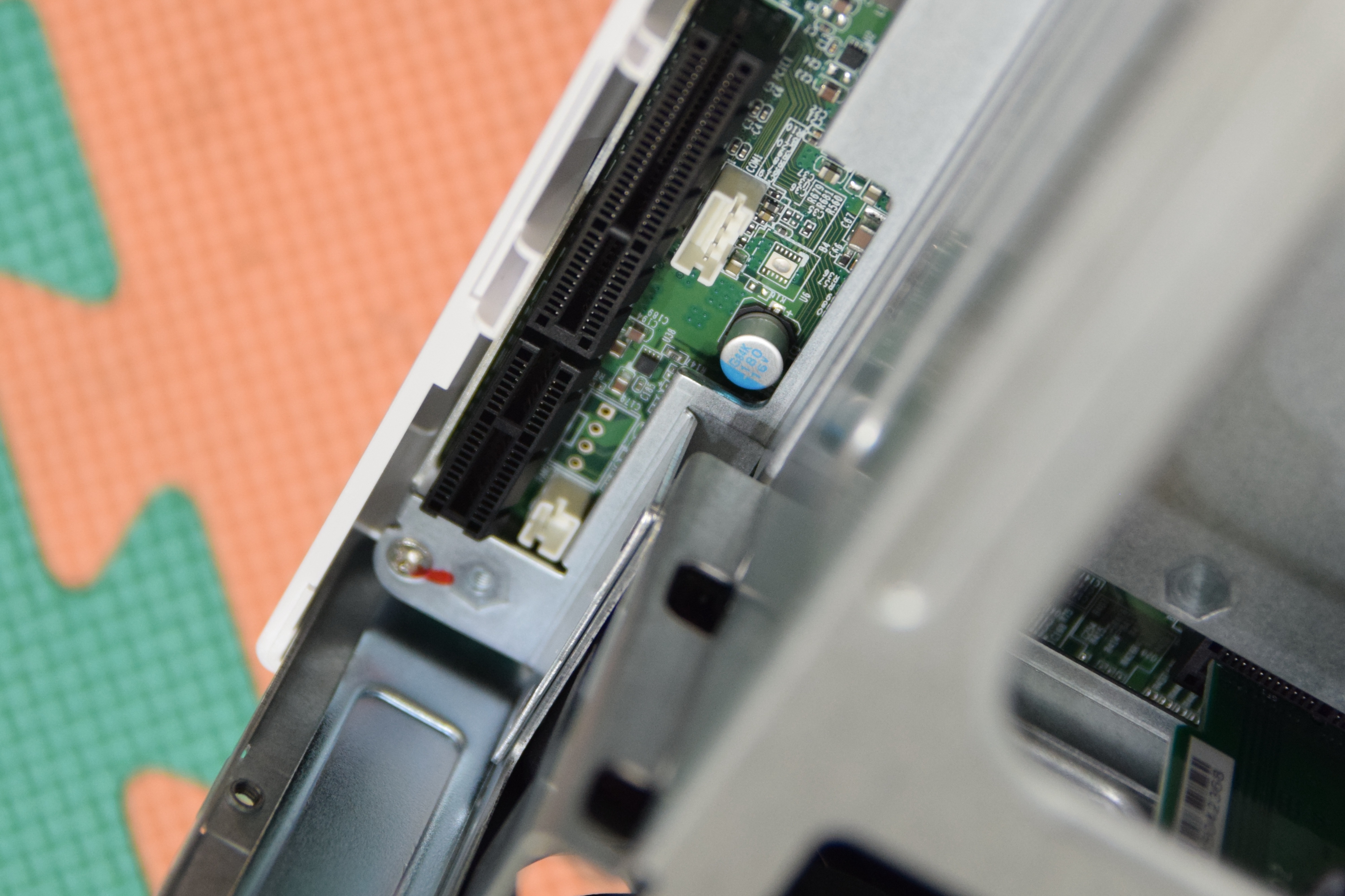
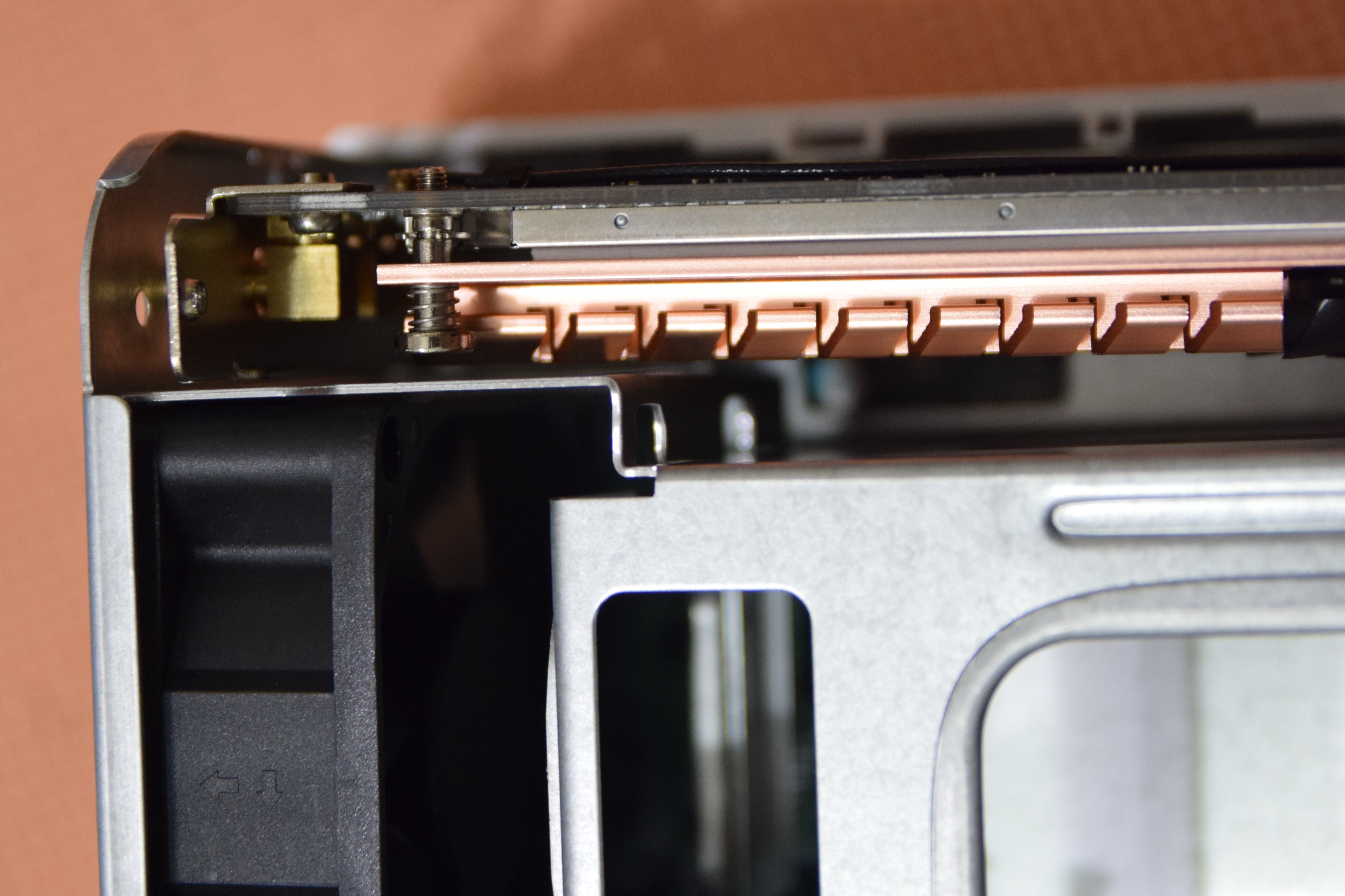
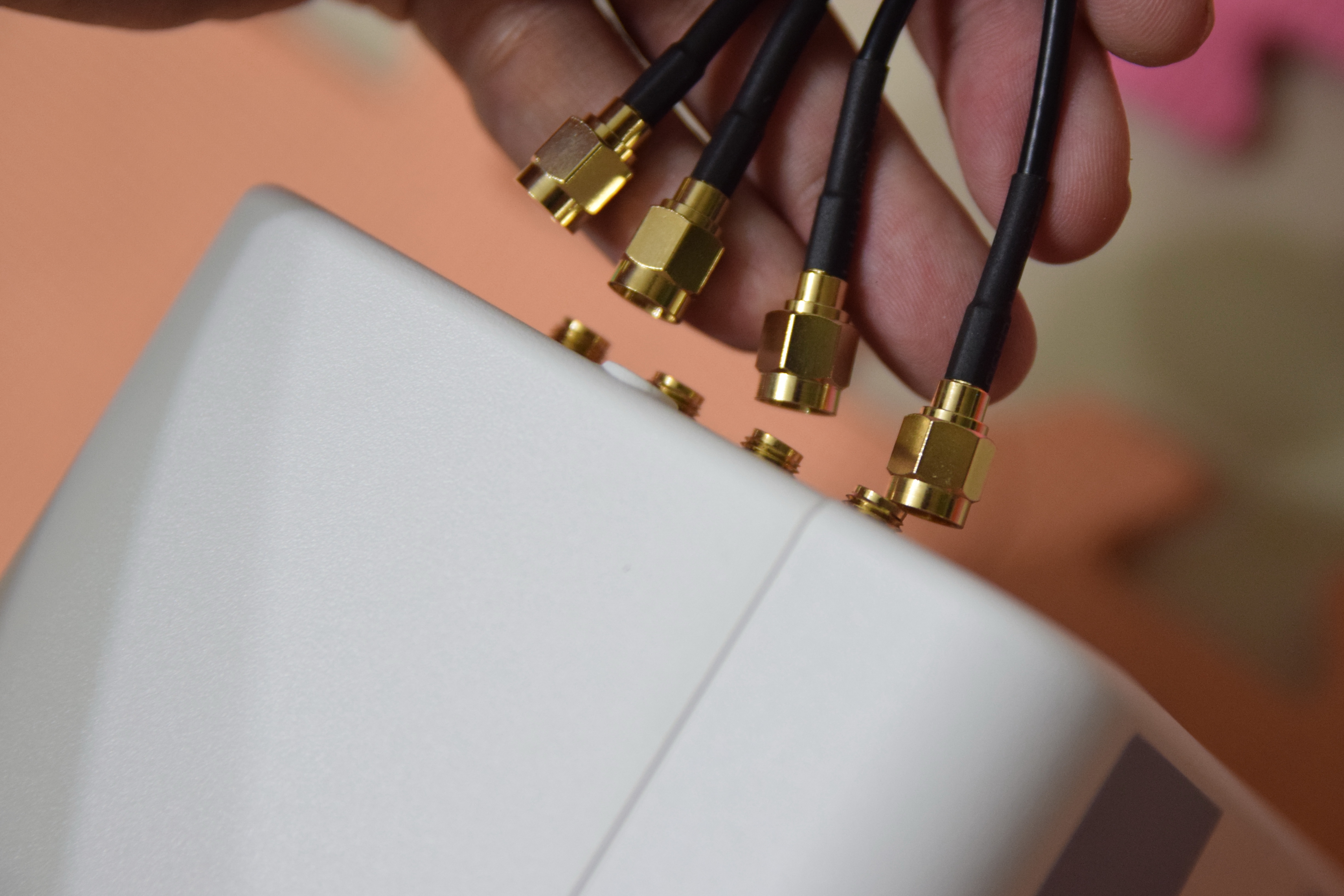
▼ 將天線底座的4條連接線旋轉連接上 QNAP QWA-AC2600。

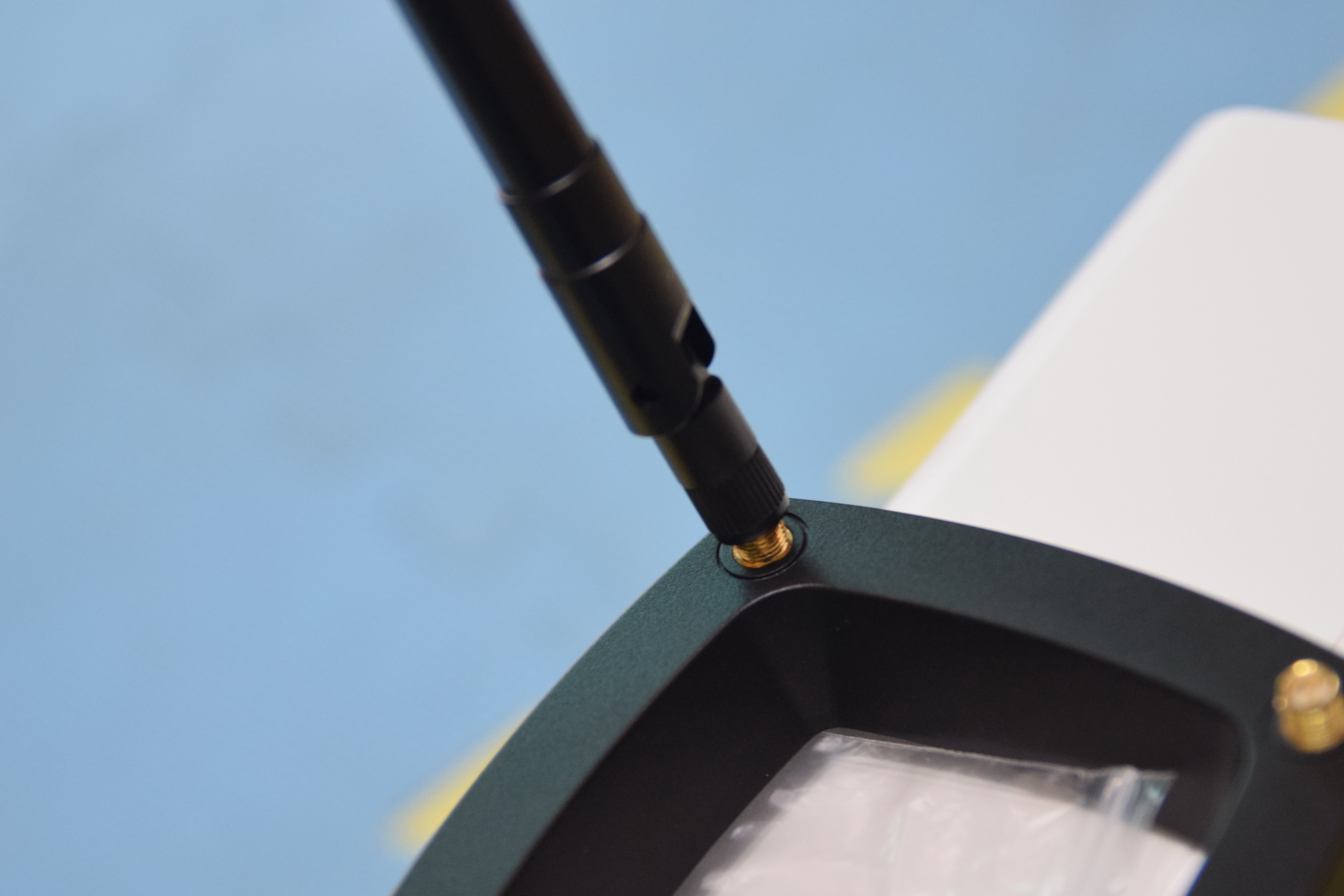
▼ 裝好後就可以將 天線底座及天線都裝設上去,只要將連接部分一樣旋接上去就可以了。
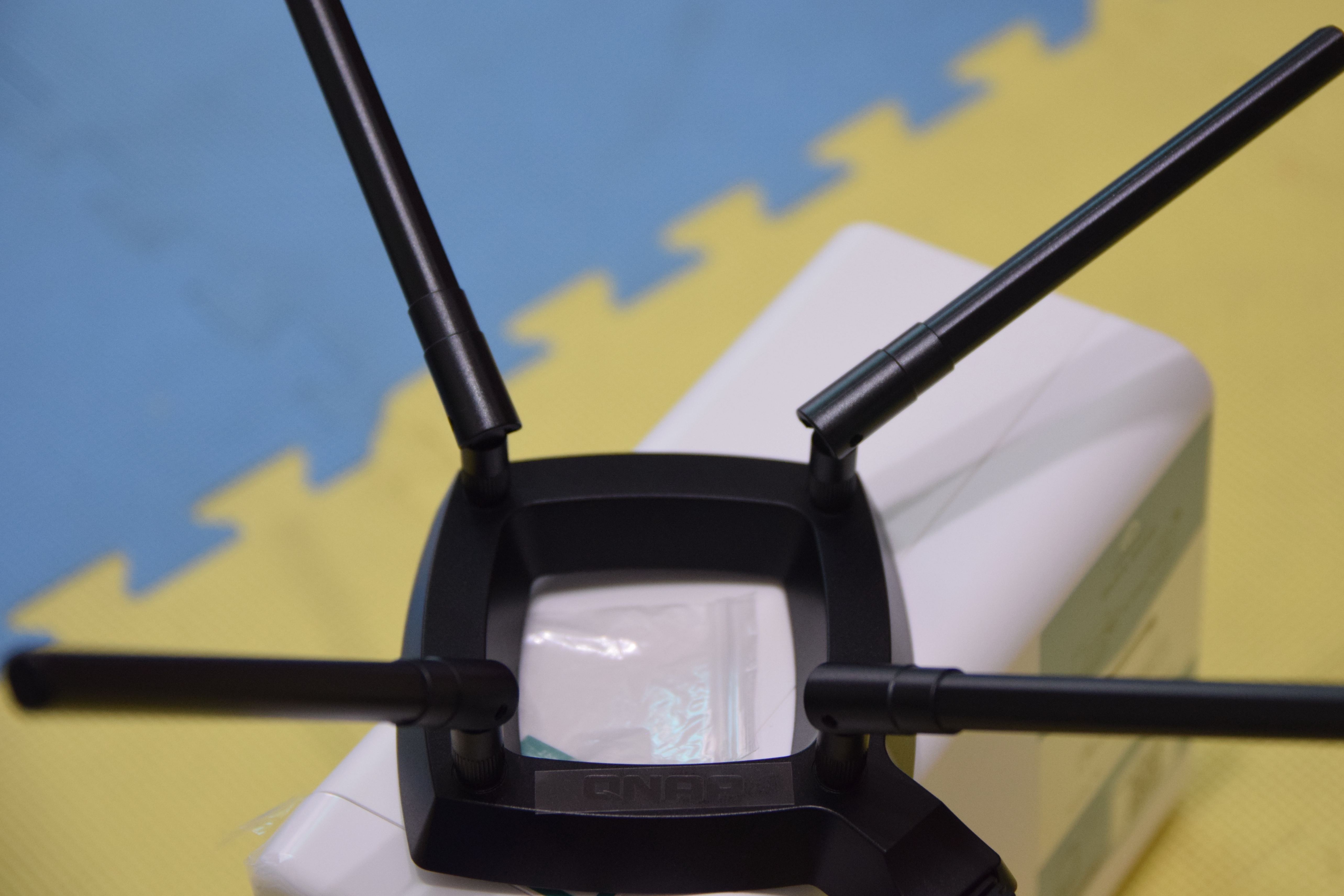
▼ 天線底座是磁吸式的,剛好吸在丸爸的喇叭上,不容易移動還蠻方便的,也可以
自由調整天線方向,可以得到更好的無線強度喔。
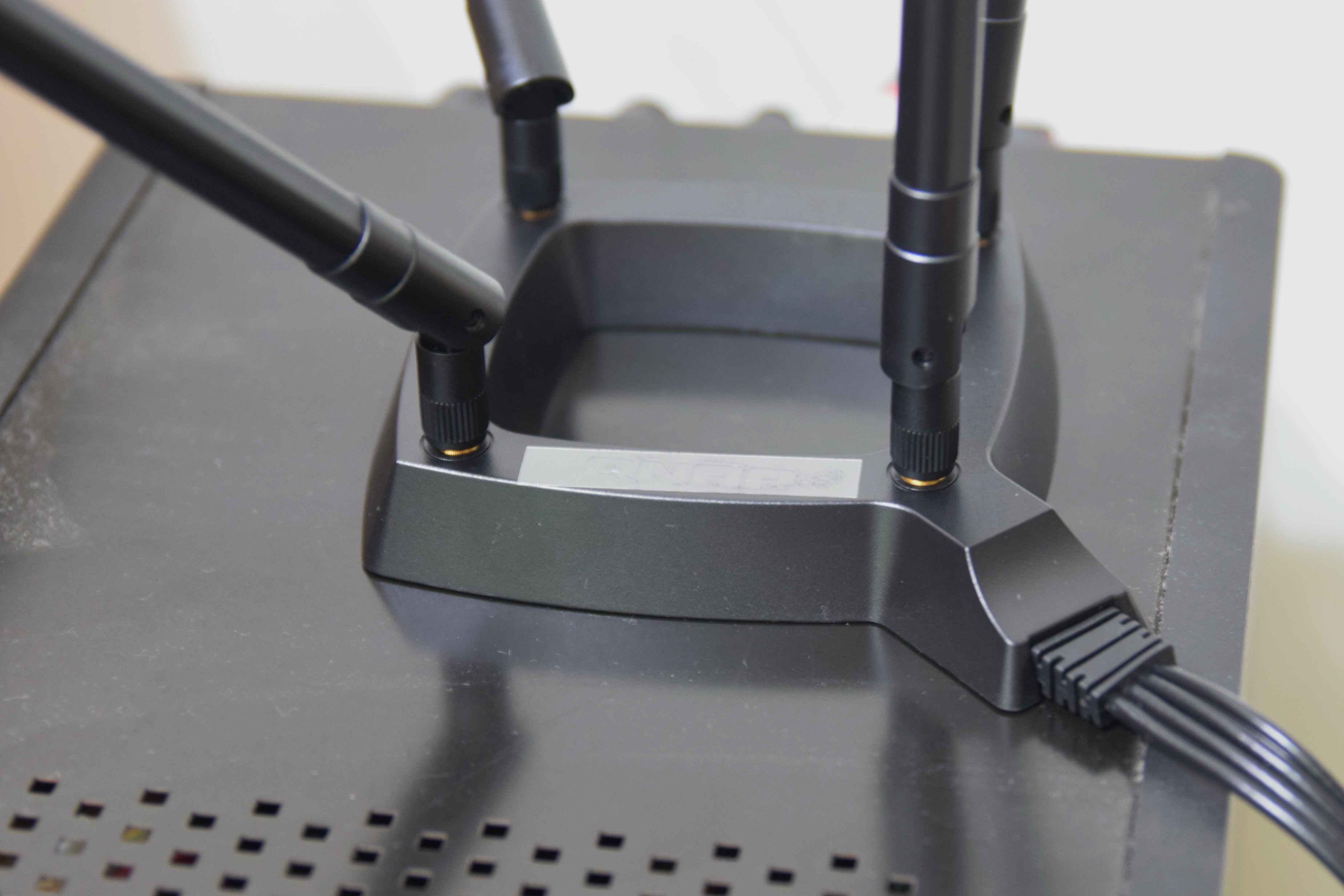
▼ 硬體裝設完畢後就可以透過 QTS 進行設定喔,進入 App center 下載並安裝
Container Station 後,再下載 WirelessAP Station。
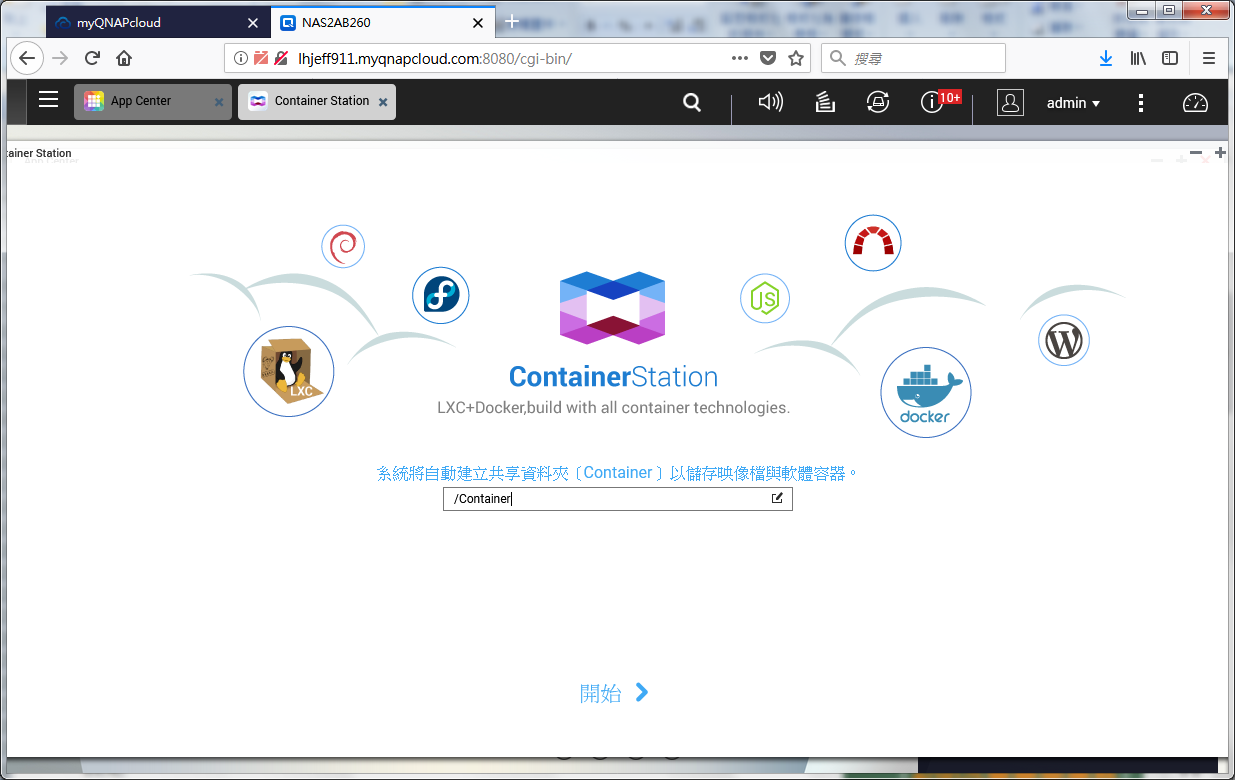

▼ 接著就是根據提示,一步步進行設定, 相當的簡單。
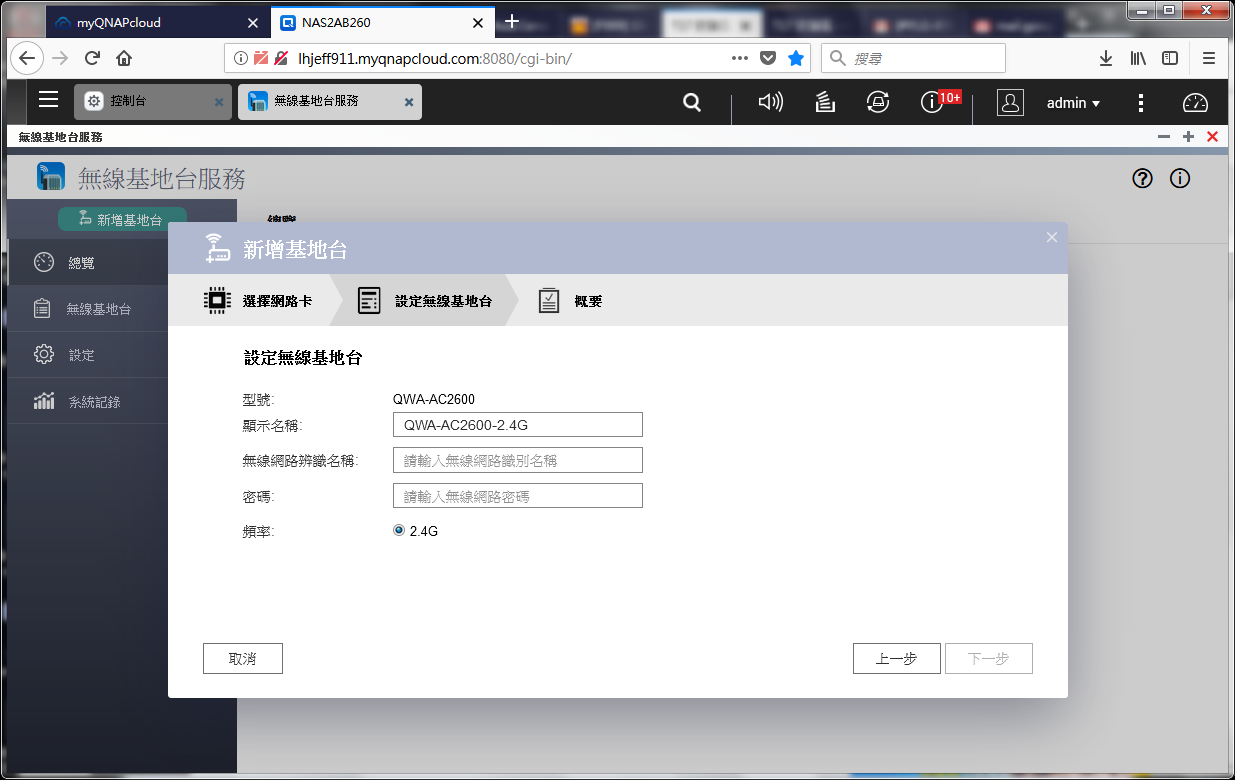
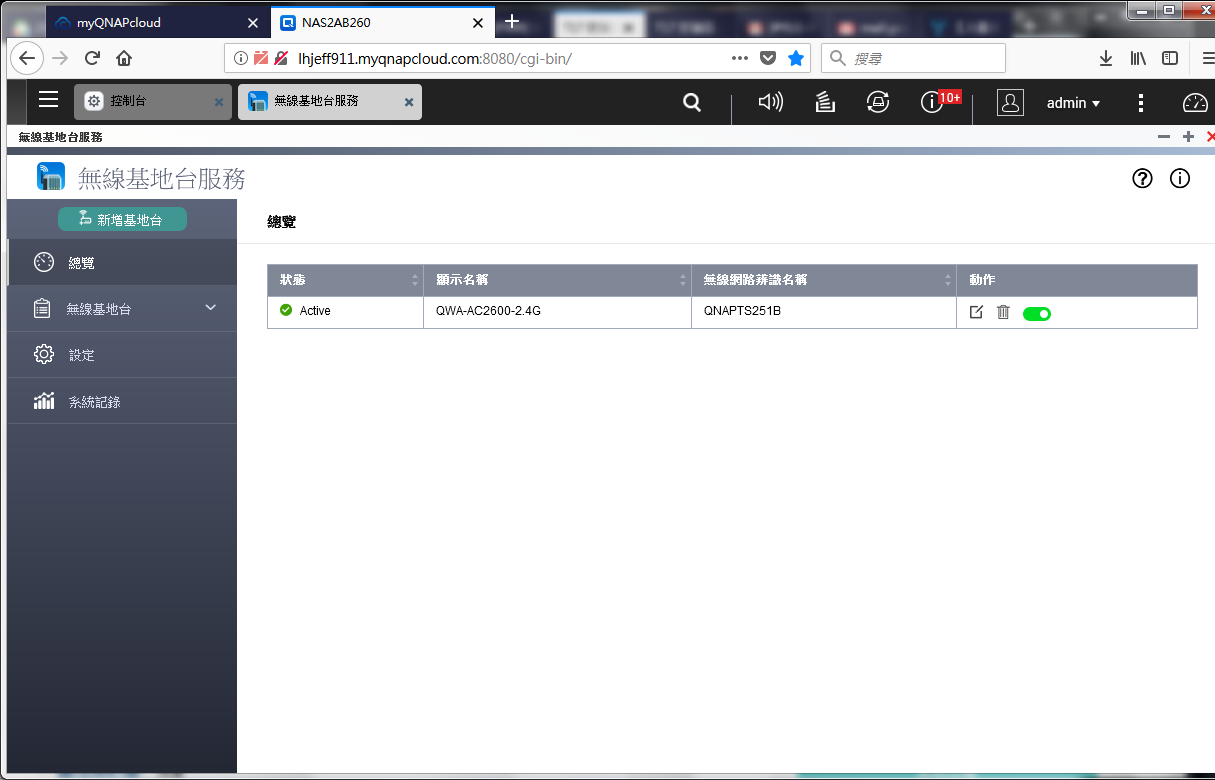
▼ 設定好後就多了一個無線基地台囉,快速又方便,這設定也太快速了吧!
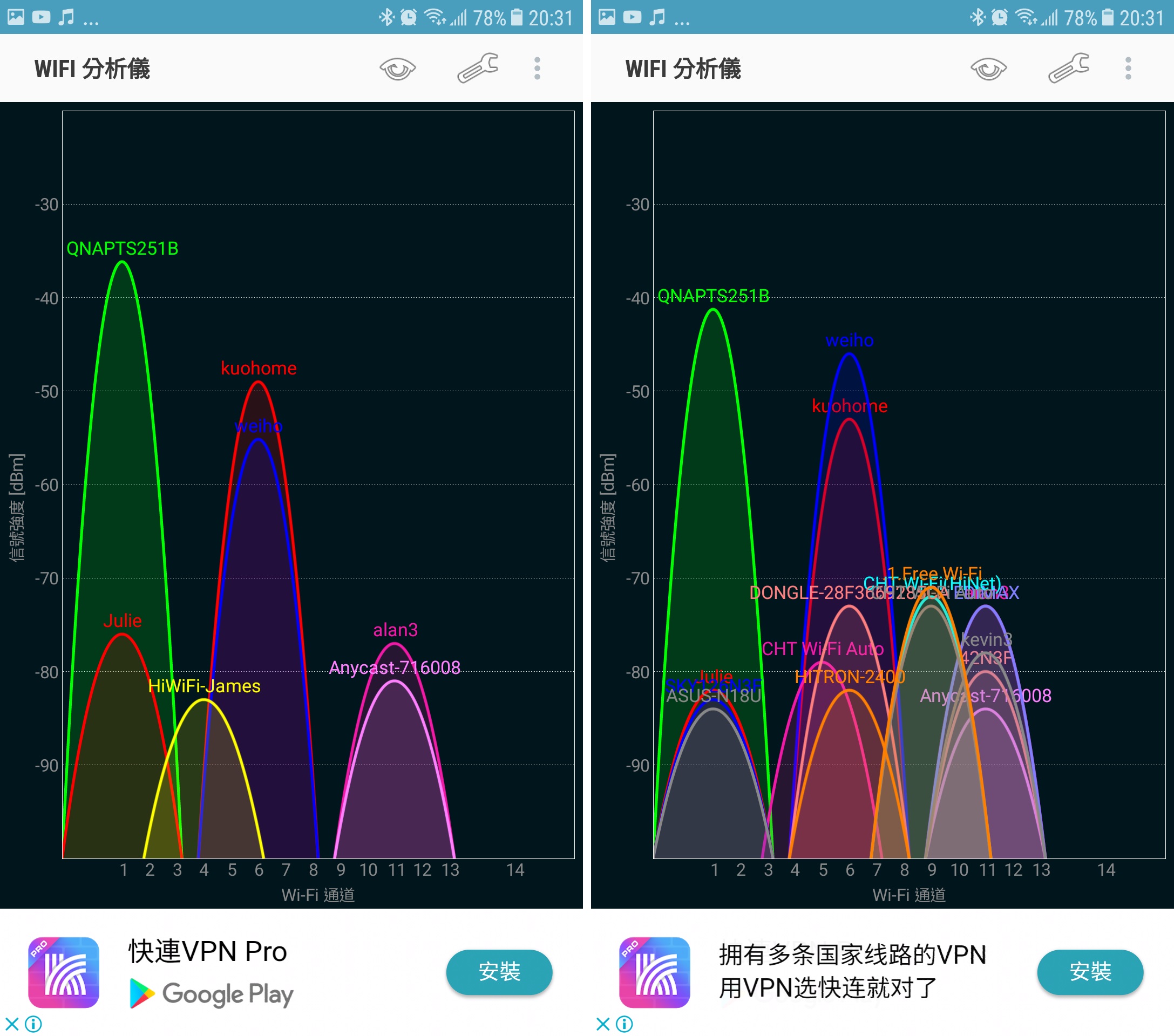
▼ 丸爸一直在使用的網路是 kuohome,哇完全沒辦法跟 QNAP QWA-AC2600 所
產生的網路相比阿,QNAP QWA-AC2600 也太強悍了,kuohome 在家中的每個角落都輸它。
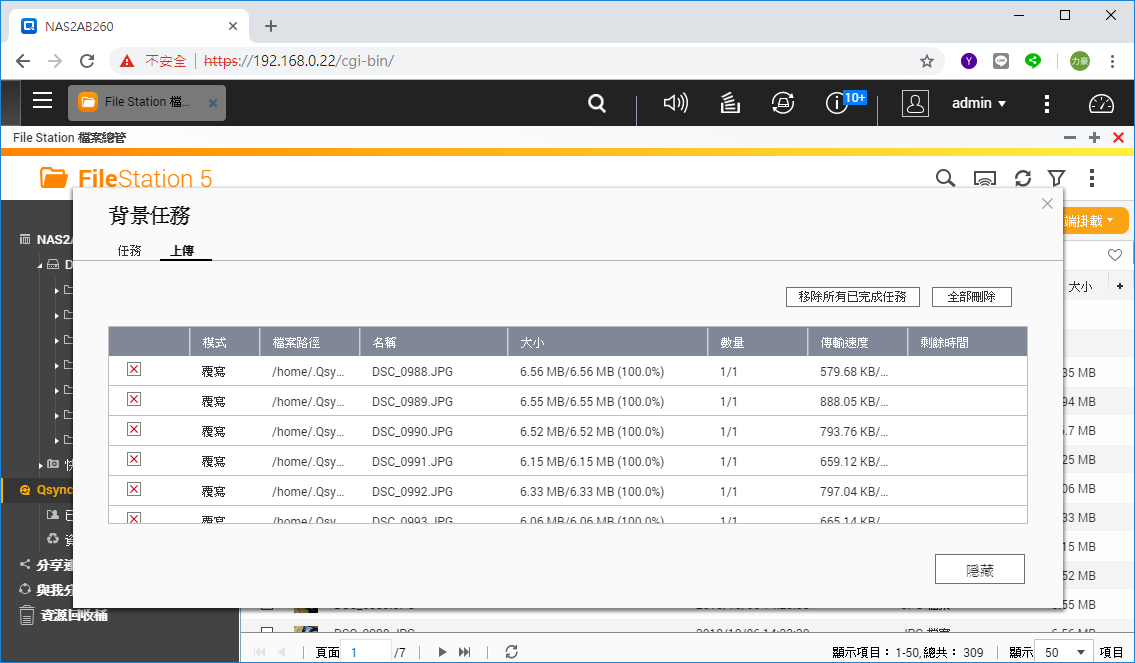
▼ 實測傳輸效率 之前的無線網路 進行多檔案傳輸上傳結果如下約
668.6 KB/s。
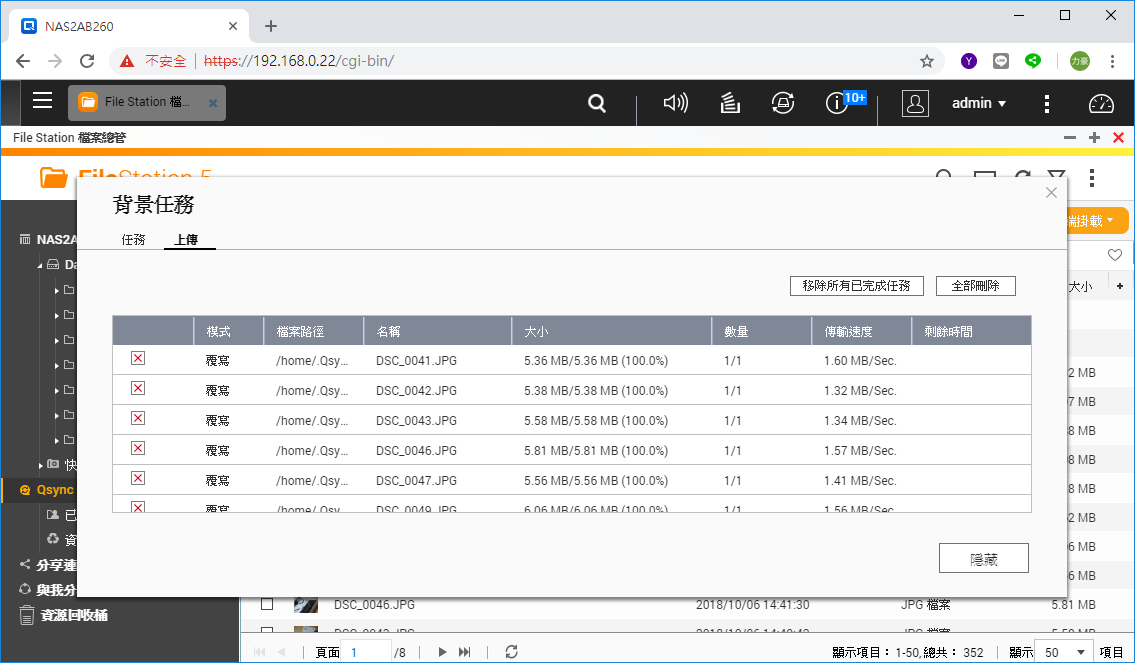
▼ 使用 QNAP QWA-AC2600 天啊 平均有,1.44MB/s,快了兩倍耶,,使用 QNAP QWA-AC2600
沒想到經過兩道牆的重重的阻礙,還是可以有高速的無線傳輸速度 ,過去一直使用
第四台的免費無線設備 果然沒有特別的好。
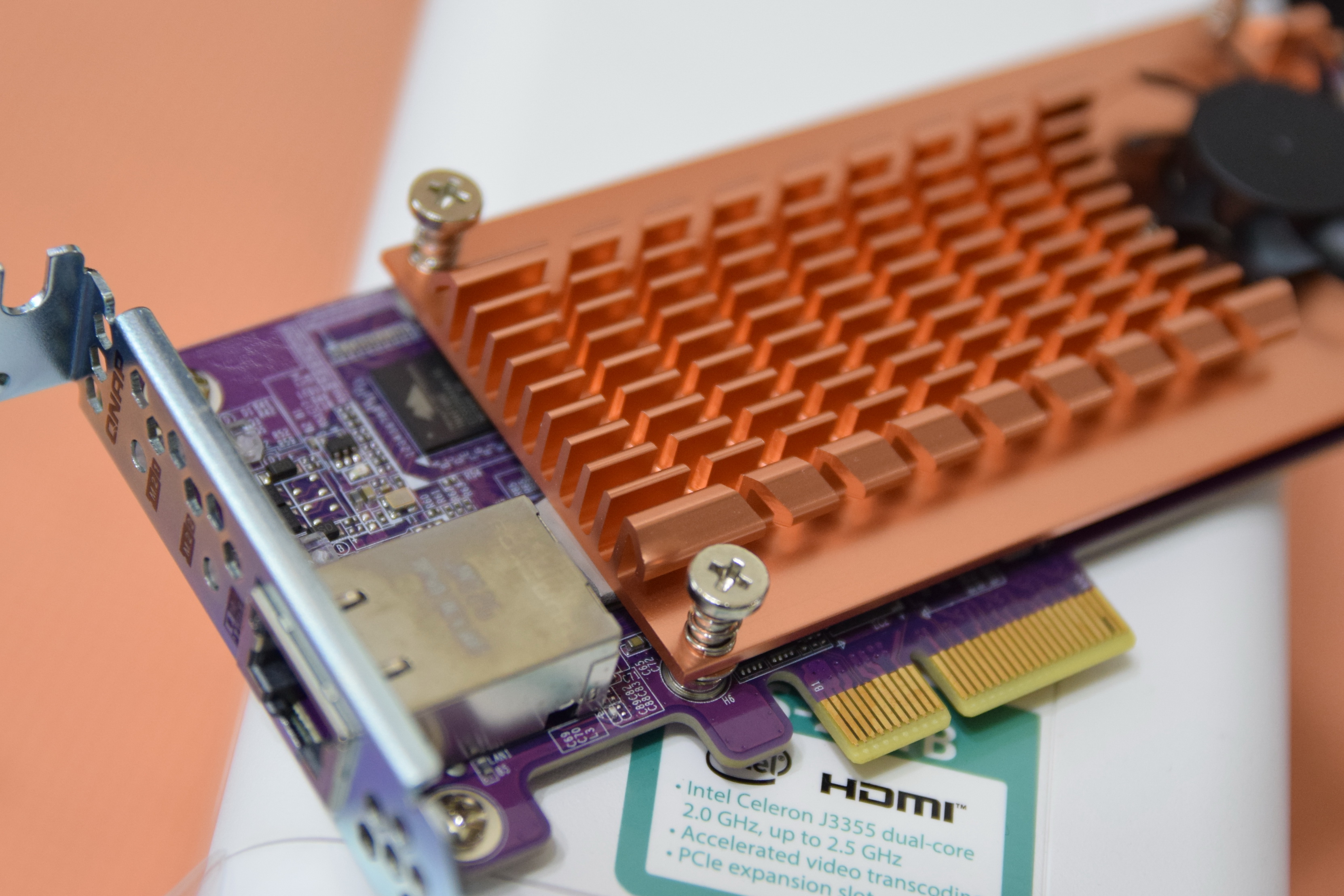
▼ 接下來就來開箱體驗另一個 QM2-2S10G1T , QNAP TS-251B PCIe 擴充槽只有一個
所以只能分開進行體驗囉,但就一般的家庭已經足夠,可以根據自己家庭的需求購買需要的
PCIe 擴充卡擴充,而企業就可以購買更高階的系統,而 QM2-2S10G1T 除了可以裝設 M2.SSD
最特別的還提供一個高速的 10GbE 網路輸出,可以說是 一卡多功阿,一次滿足需要高速
存取資料的消費者。

▼ 一樣提供擋板可以讓使用者不只在NAS 使用,也可以接到電腦。
可惜丸爸沒有多餘的 M2.SSD 可以進行測試,目前 SSD 的價格已經越來越接近一般
的傳統硬碟,如果使用 QNAP TS-251B 或 QNAP 其他可以擴充 PCIe 的NAS 在硬碟都被裝滿資料
後,也可以使用 QM2-2S10G1T 配上 M2.SSD,就又可以快速的進行容量的擴充,可以說是相當的
方便,更可以使用 M2.SSD 的高速特性, 讓NAS 得到更好的發揮喔!
▼ 對於丸爸 QM2-2S10G1T 最棒的就是可以提供高速的傳輸,而丸爸最在意的是多檔案時
QM2-2S10G1T 是否可以提供高效率呢?

▼ 平常在臥房使用的有線網路進行多檔的傳輸測試,平均是 5.041 MB/s ,比無線網路快
很多,但檔案的傳輸速度 標準差也蠻大的。
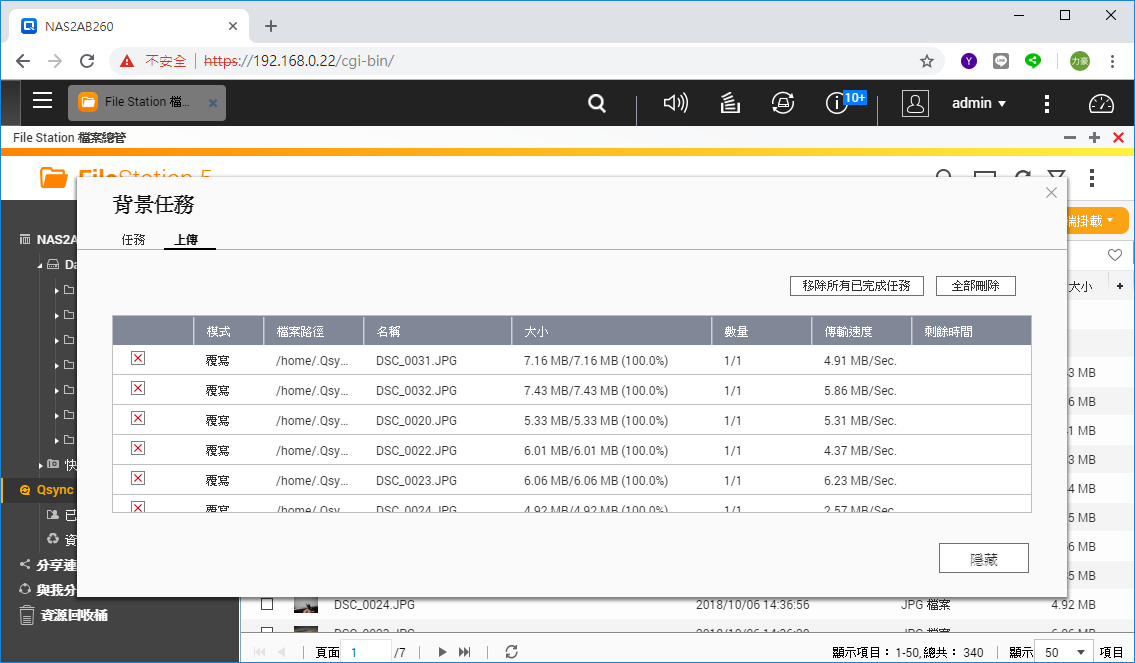
▼使用 QNAP QM2-2S10G1T 也一樣進行多檔傳輸 約有 7.93 MB/s 的傳輸速度耶,真的
很不錯耶,而且標準差也比較低,表示每個檔案的傳輸速度是平均的,網路的速度是穩定的,
相當的不錯喔。

QNAP TS-251B 輕鬆設定 - 簡單建立私有雲 外接備份好方便
▼ 裝後 QNAP QWA-AC2600 也連接上 HDMI 及 網路線,就要正式來使用體驗
QNAP TS-251B囉。
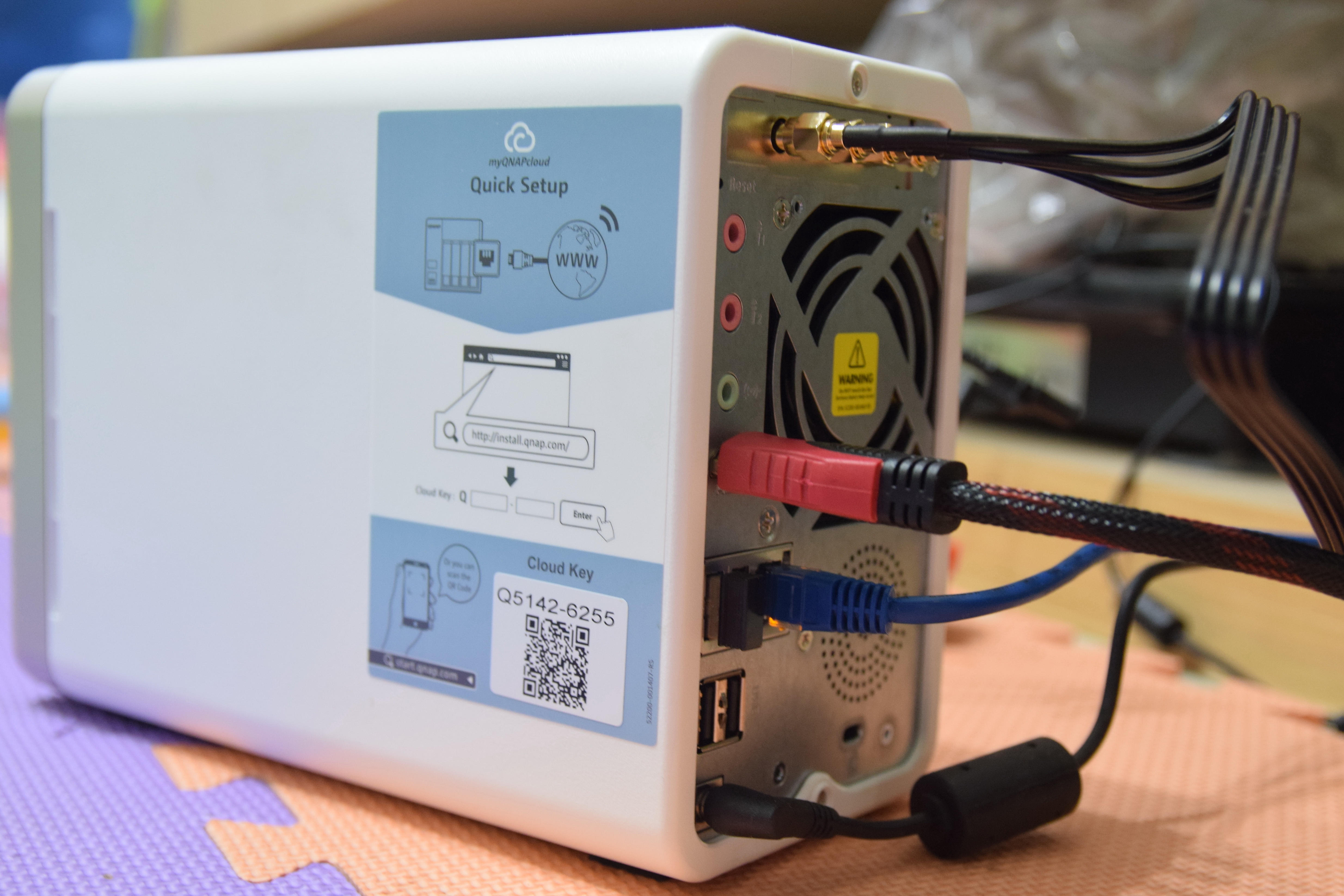
▼ 將電源、硬碟及網路都裝好後,就來開始進行設定囉, QNAP 的 NAS 主要都是
透過自己研發的介面軟體來進行操控的,介面名稱叫 QTS ,必須要先上網初始化
安裝相關的App 跟 檢查軔體才能好好的啟動利用我們的 QNAP TS-251B 喔。
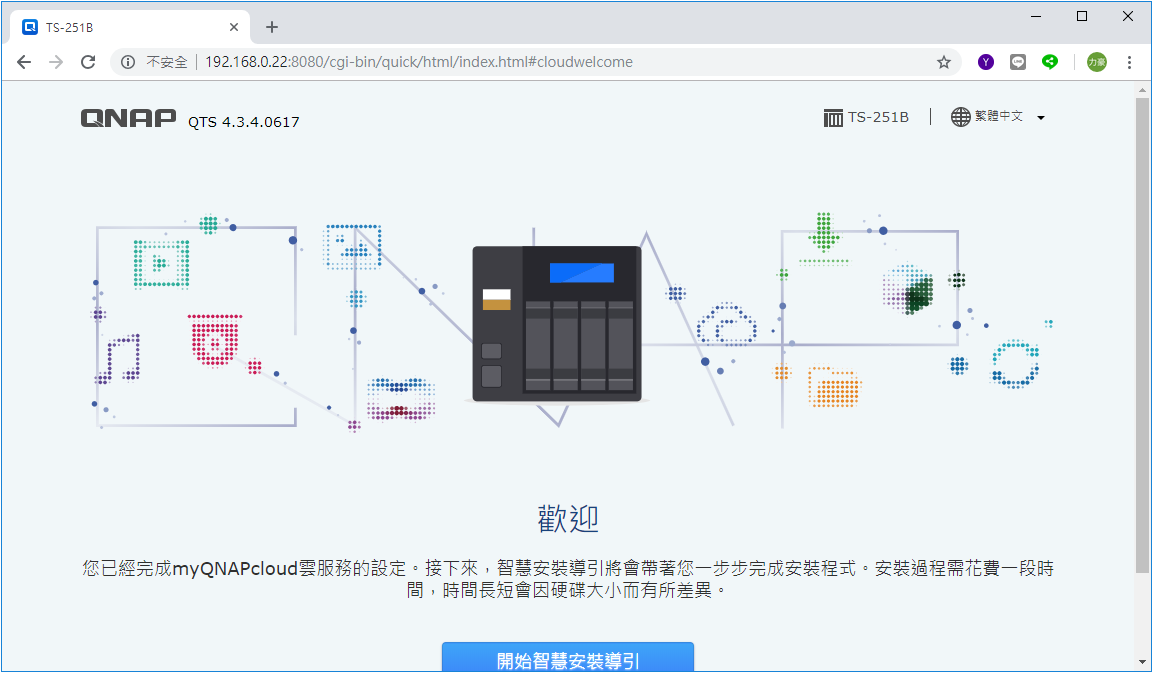
▼ 進入這個網頁後 https://start.qnap.com/cht/index.php , 就會自動的偵測到
QNAP TS-251B 並開始進行初始化, 也太方便了吧。
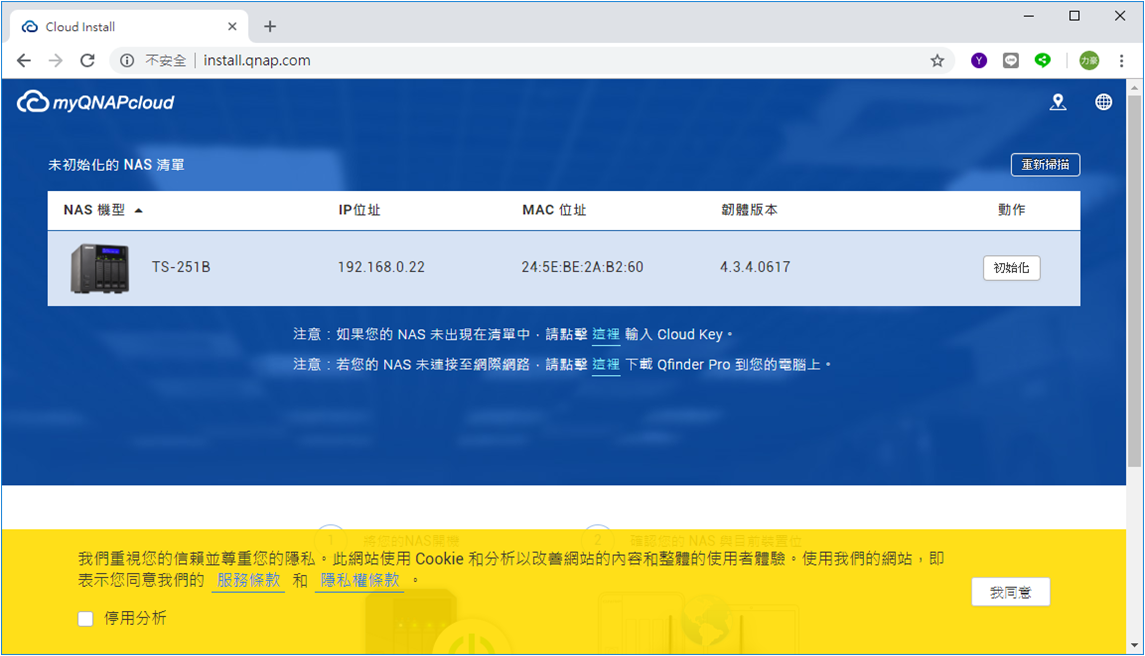
▼ 直接使用 PC 的瀏覽器進行就可以進行設定安裝,丸爸並非 第一次使用 QNAP 的 NAS,
所以可以直接使用 Cloud Key 再來綁定 QNAP TS-251B 根據步驟一步步完成的硬體設定。
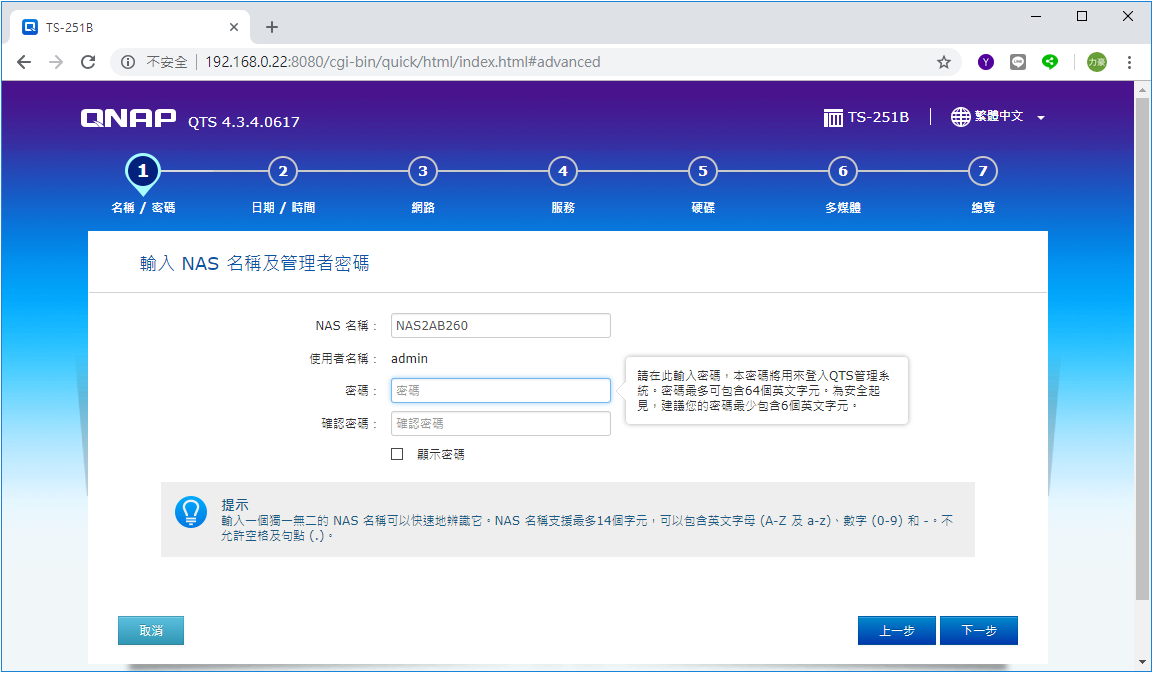
▼ 可以支援不同的作業系統進行設定喔,使用上相當的多元便利。
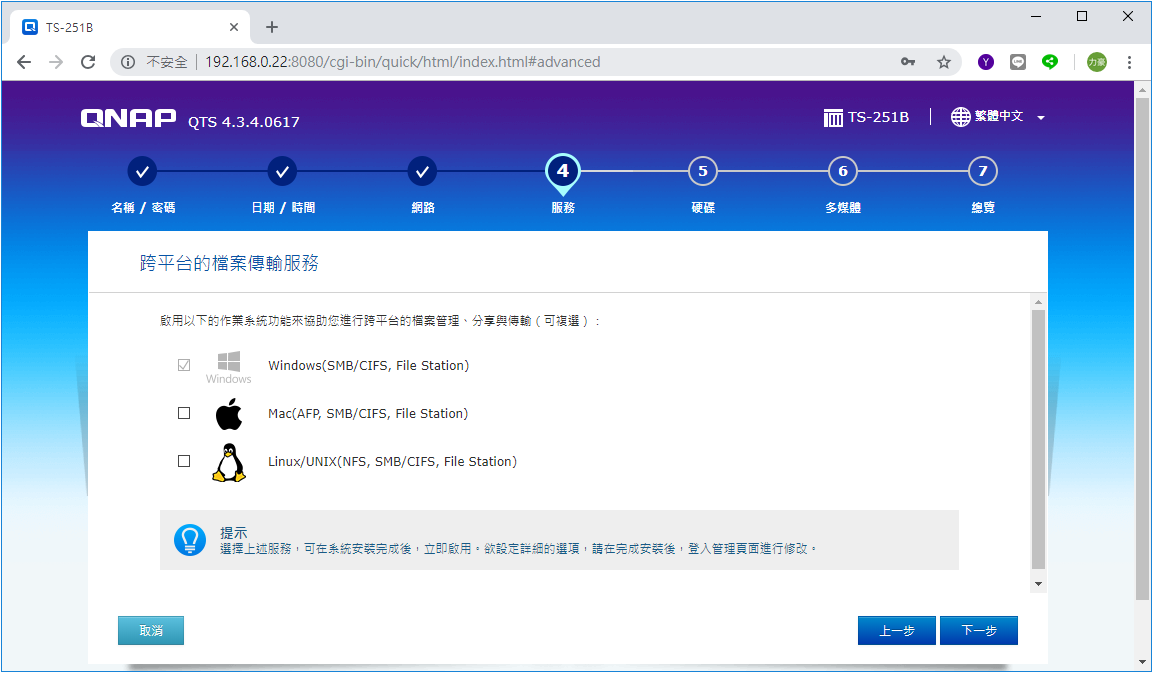
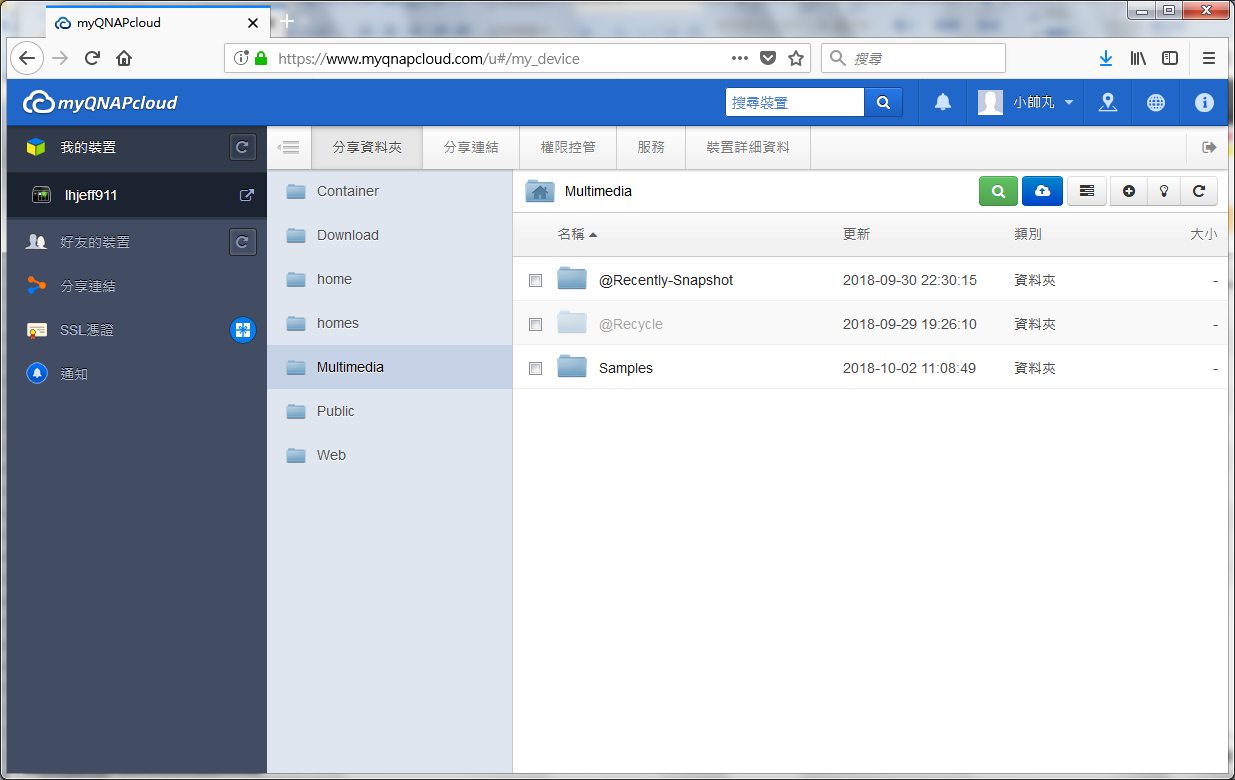
▼ 當完成使用者 QNAP ID申請後,還要替 QNAP TS-251B 設定名稱,設定完後
丸爸忽然覺得頭上都亮起來了,好像都了許多雲 Cloud 圍繞在身邊,天阿! 發生什麼
事了,原來完成了這些設定 myQNAPcloud 就將手邊 QNAP TS-251B 的私有雲建立
起來囉, 忽然發現自己多了好多雲端空間阿, 真是太開心啦,,而且跟之前使用
過的 NAS 比起來, 不用再去先設定分享器...等等設定,就算是浮動IP也沒問題
真的是很方便耶!
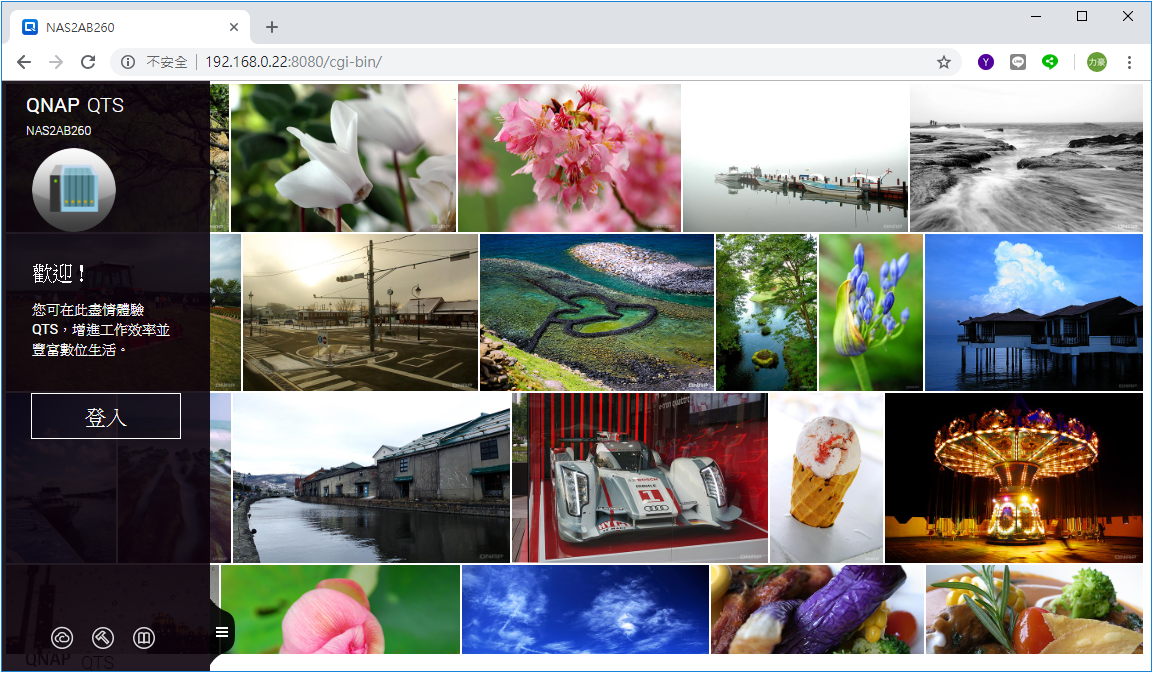
▼ 進入 QNAP TS-251B 的 QTS 介面,圖形介面,大家應該可以很快速上手喔,
主要在左邊是控制部分,登入。
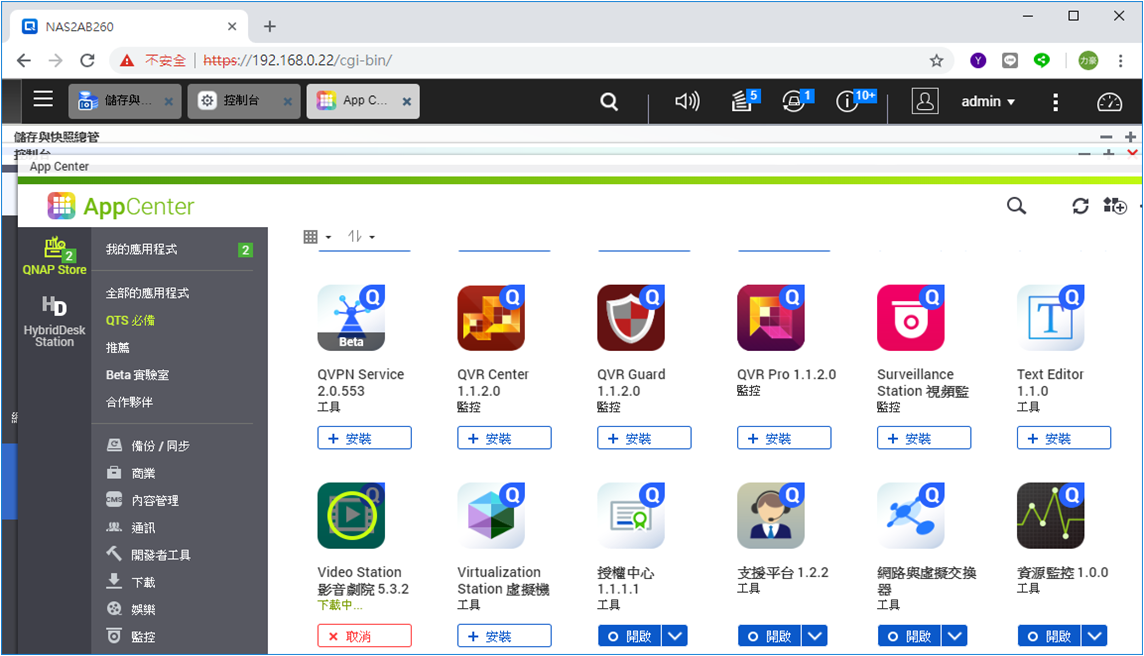
▼ 若要刪除或增加App 也都可以在 QTS App center 這邊進行操作,,上方也有
許多的工具列,其他大部分就是我們 App 放置的地方,還可以由這些App 還進行控制及監控
QNAP TS-251B 的功能。
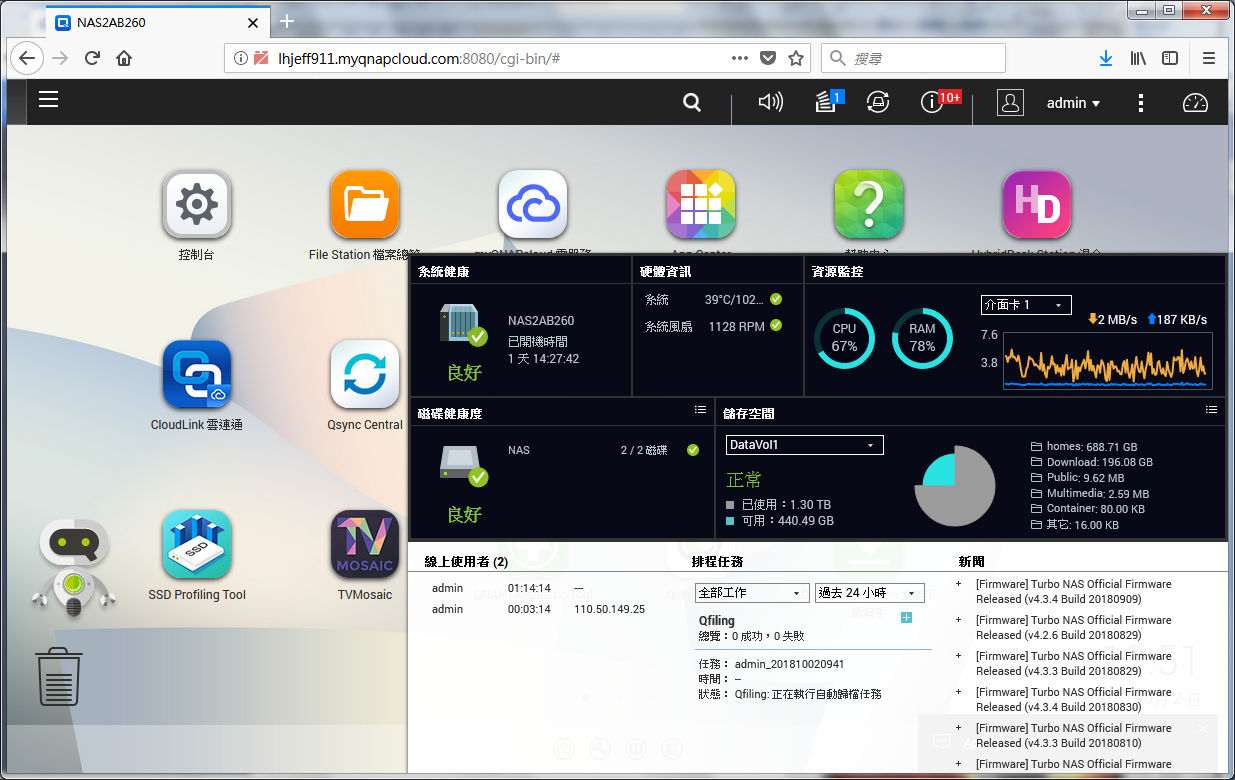
▼ 丸爸覺得整個操作相當的簡單,能夠快速的找到想要使用的項目,而且
在 QTS 右上的Dashboard選項中,點選後就會將系統的狀況用圖像方式顯示,硬體資訊 CPU、
記憶體使用率、硬碟的狀況、排程工作 等等,整個監控介面相當的完整,所有資訊都
可以在裡面看得到,輕鬆就可以了解。
▼ QTS 可以說是給丸爸這種懶人設計的,韌體更新 都是可以自動完成
升級,不用特別去注意,為了讓 Seagate IronWolf 4TB IHM啟動,趕快來升級到
QTS 4.3.5 以上。

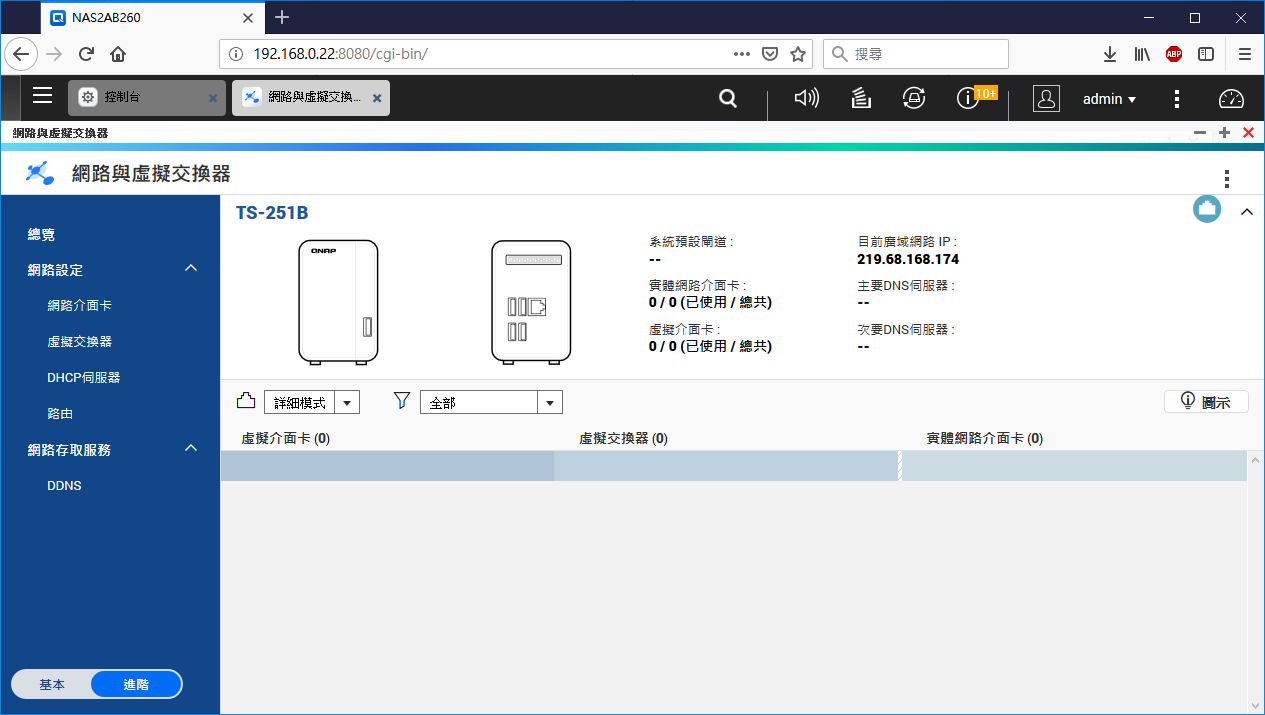
▼ QTS 4.3.5 除了有 Seagate IronWolf 4TB IHM 的新功能外 還新增了
可視化的網路拓樸圖,可以藉由可視化的網路拓樸圖快速查找連線中的裝置,
彈性的進行管理整個架構,依使用著的需求隨時調整,調度網路資源更加有彈性。
▼ QTS 4.3.5 也提供 Security Counselor 可以幫 NAS 進行網路安全風險評估,
更可以同時整合防毒軟體與掃描惡意程式的應用程式,確保 NAS 環境安全無虞。
讓資料的儲存更加放心。
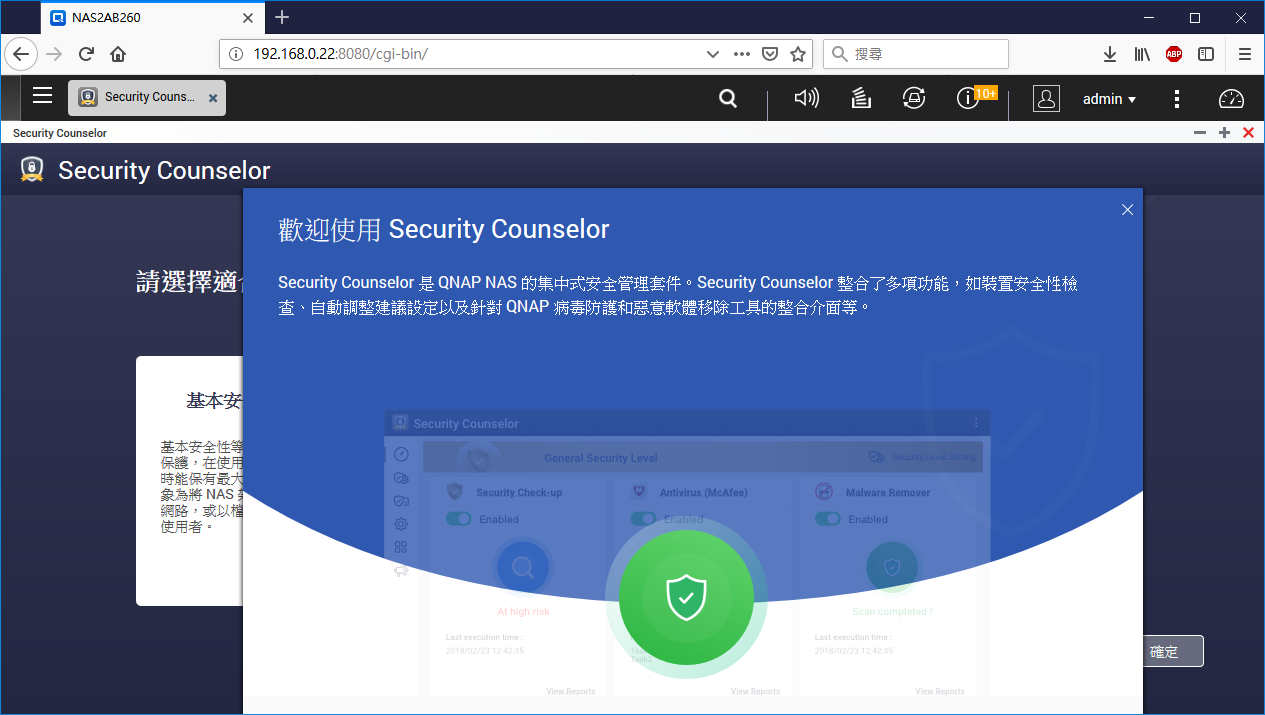
▼ QNAP還有許多自行研發的 App , 這些App可以根據使用者的使用項目來
自己安裝增減,旁邊也有簡單的分類,如:商業、內容管理、娛樂, 最特別的是 家庭自動化。
丸爸之前也有體驗過目前最夯的 IoT ,雖然目前體驗下來覺得 IoT 還沒有那樣的方
便,但卻可以感受到這是未來的趨勢。QNAP 在這邊也可以進行網路段的整合,相當的
不錯喔,可惜目前手邊並沒有相關 IoT 的裝置,一直想要體驗如果整個家都已經是自動化
的感覺,是不是跟電影一樣就只要躺在沙發上,動動手指就可以搞定一切呢.

▼ 硬體安裝完,軔體也升級囉,就先來將資料進行備份儲存,儲存也很方便,丸爸
想先備份隨身硬碟的資料,在插入前方 USB 插槽後,系統就已經偵測到了,可以透過QTS
Hybrid Backup Sync的操作進行資料的搬運備份。
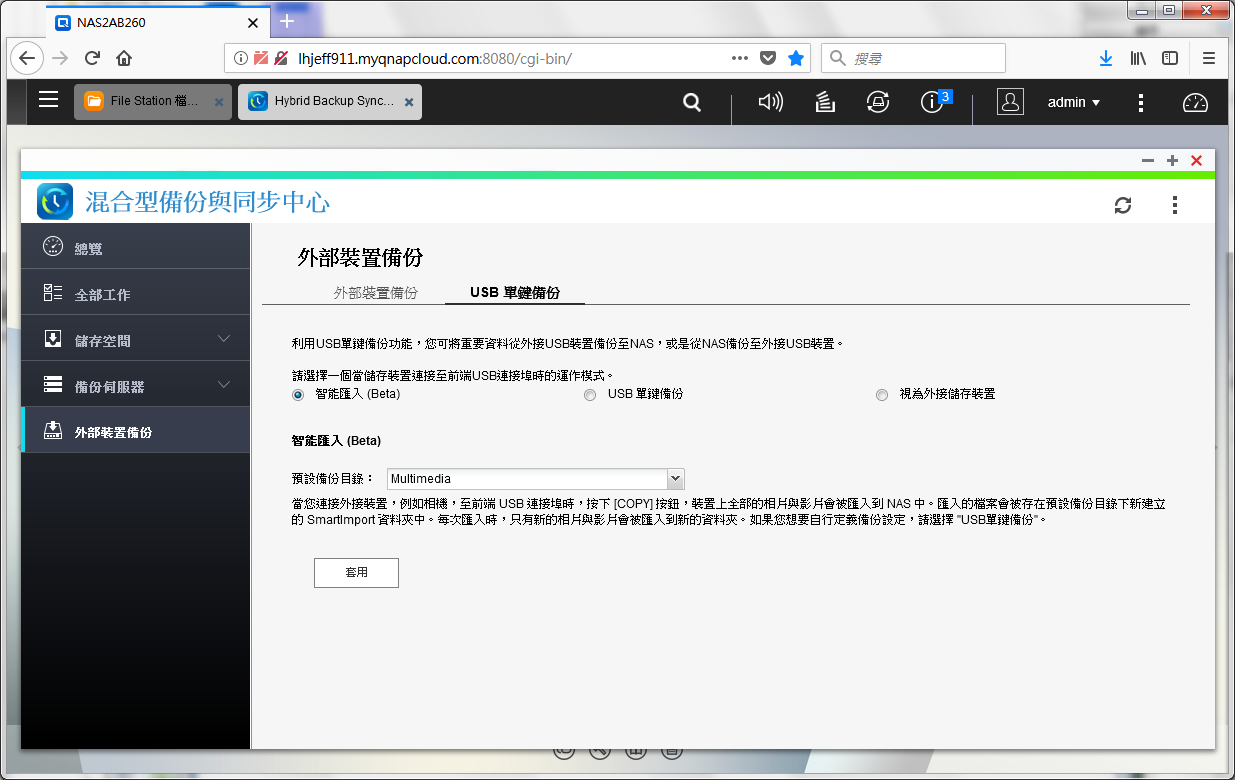
▼ 進入 Hybrid Backup Sync 設定,給予備份按鈕相對應的功能,丸爸就設定只要接上
外接裝置,按下備份鈕就可以自動的進行備份,若需要其他的備份方式,如:根據日期
進行備份...等等,都可以根據使用者的習慣自己設定喔。
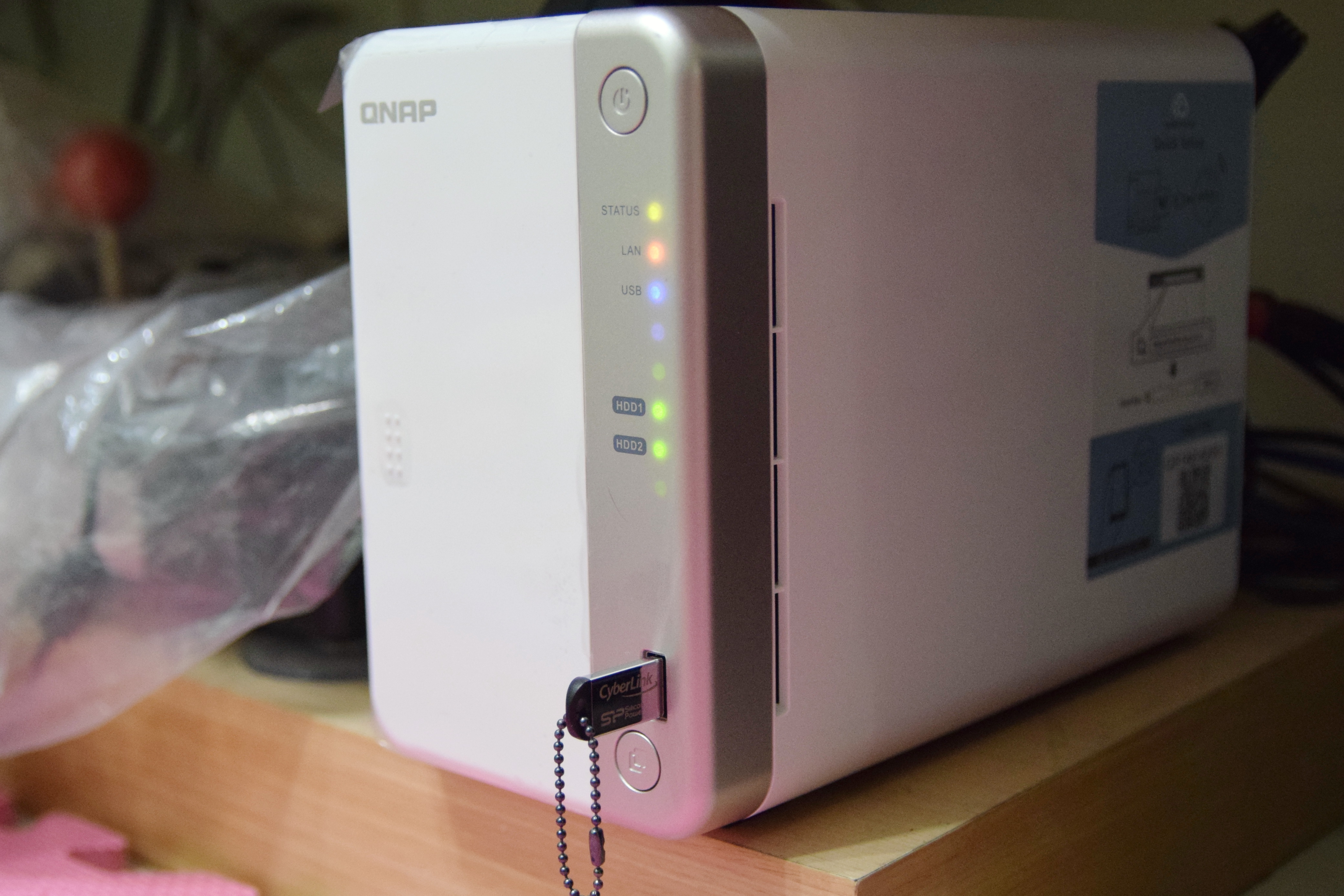
▼ 開始備份囉,整個備份動作會在後台背景進行, 所以系統還是可以操作喔 ,還不錯呢
!只是系統會明顯變得比較慢一點,系統會自行分配資源去處理目前的工作,當然囉 如果沒有即時性
就可以透過排程把備份工作排到 沒有在使用 NAS 的空檔進行,就不會跟主要工作打架囉。

▼ 像丸爸就喜歡每次外出工作後就插上隨身碟,讓 NAS 來自動備份囉,
很方便。
QNAP TS-251B 使用密技 - 檔案備份 分類 搜尋 一次搞定
▼ 有了 QNAP TS-251B 可以讓丸爸在這一週有怎樣的改變呢? 就讓丸爸
分享一下覺得對丸爸最特別的 App 囉,首先是 QNAP 的 Q flling,丸爸手邊都會
帶著隨身硬碟 或 小小的隨身碟,因為常常必須要跟到處收集一些測試資料, 大部分
都是文件檔,但常常趕時間都會建立一堆的資料夾,有時需要較早之前的資料,
那就頭大囉,使用 Q filing 就可以自動將資料進行分類。
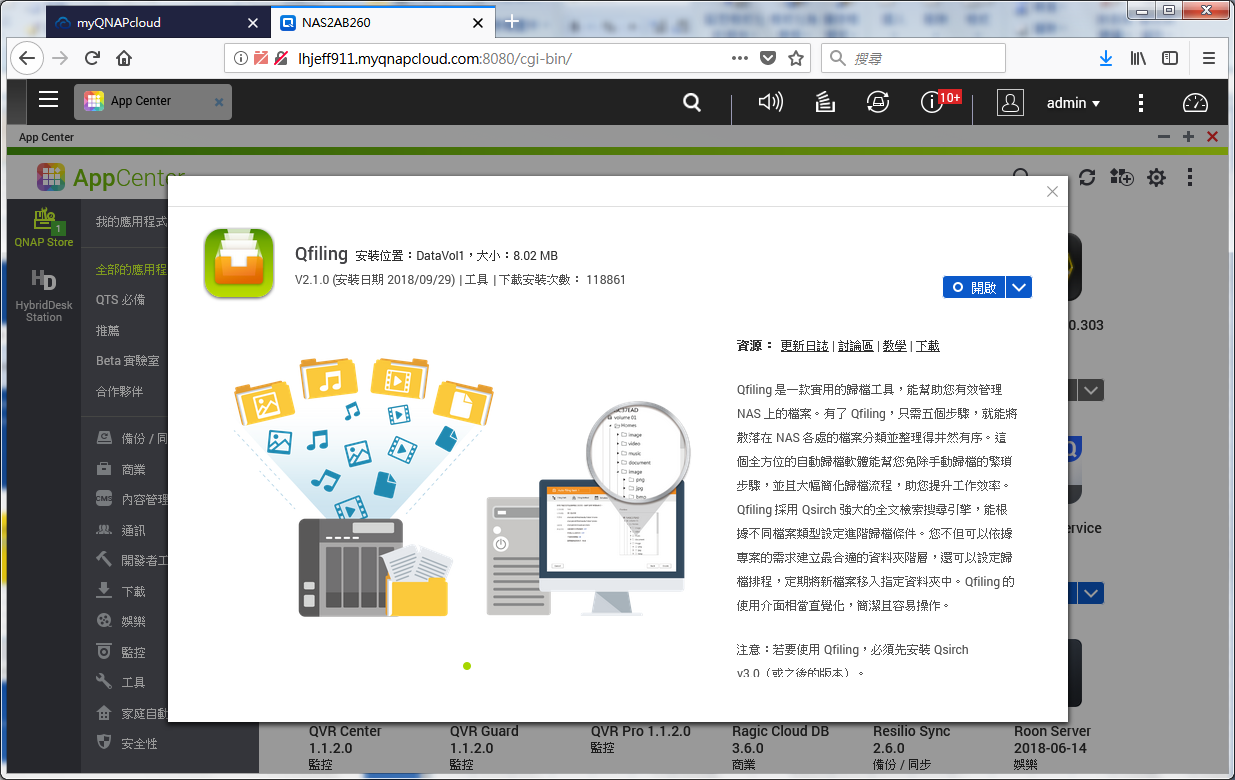
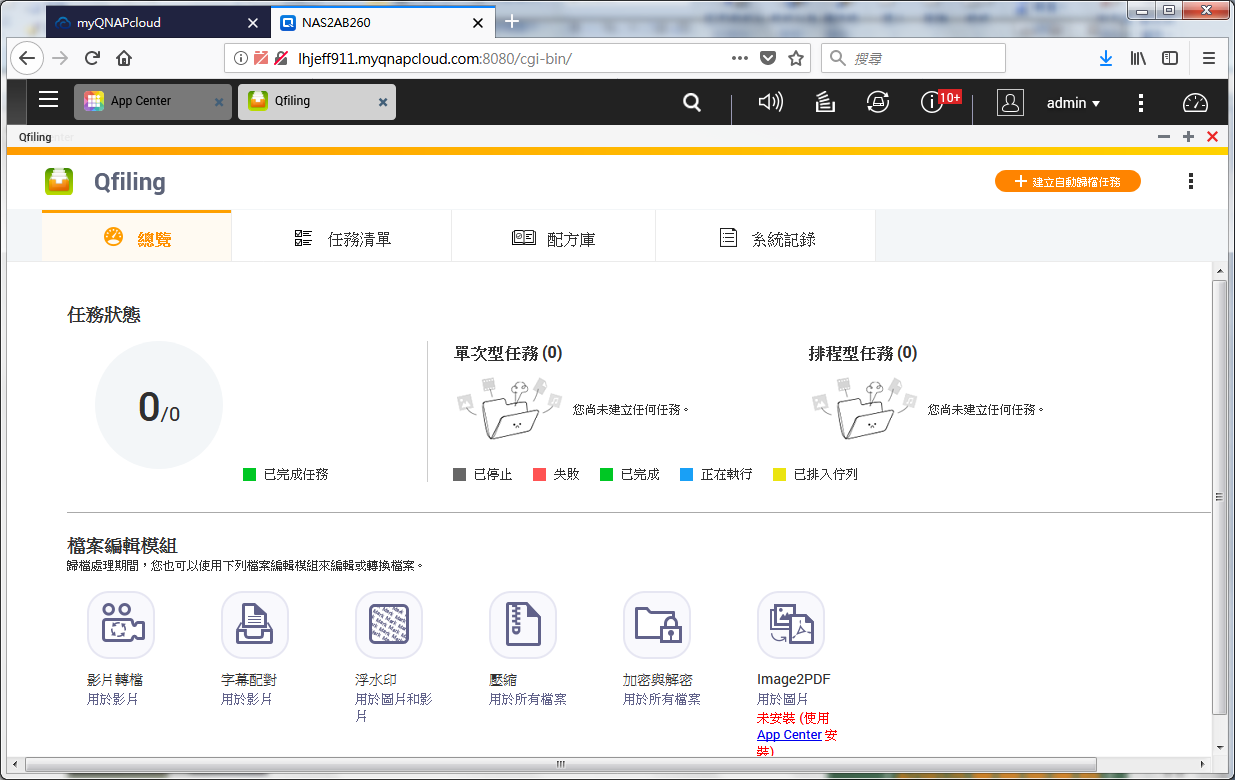
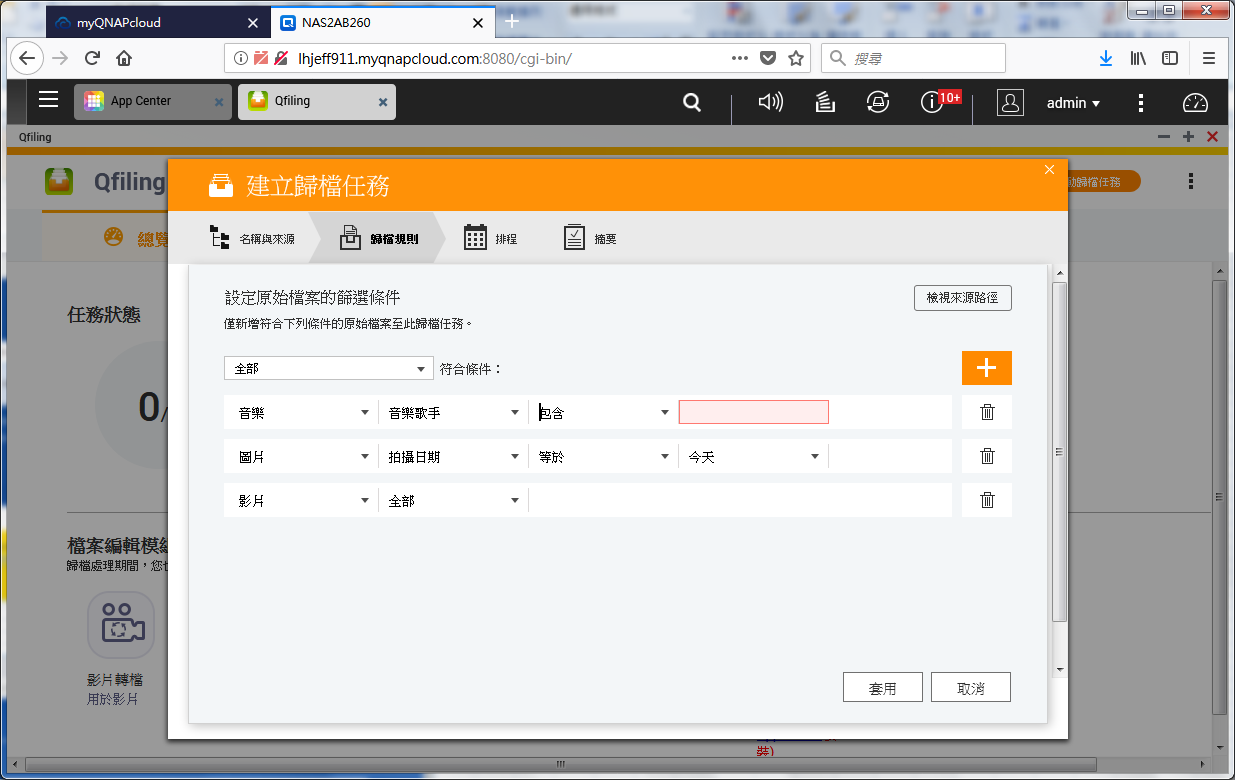
▼ 開啟 Qfflling ,因為想要把 文件資料分開來,就選擇依照檔案的資料
類型進行分類,更可以設定更詳細的歸檔條件,進行有效的分類管理。
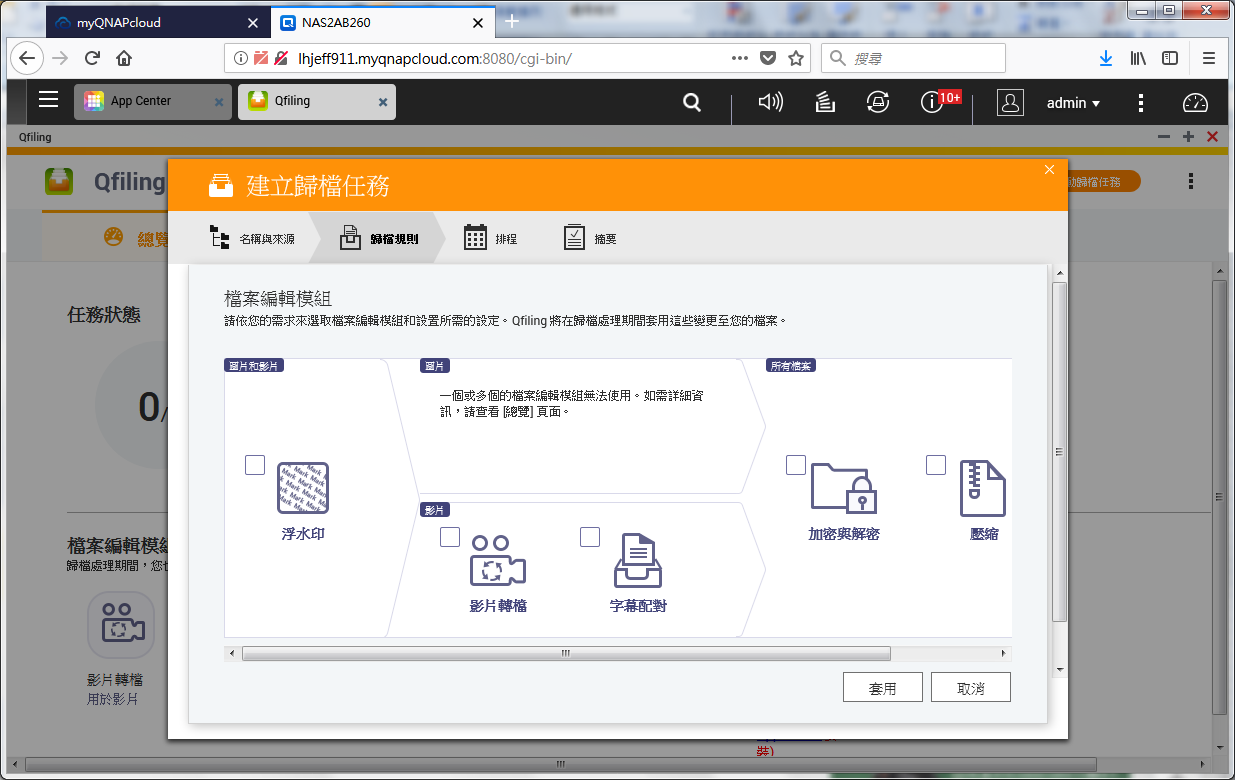
▼ 歸檔的過程中,還可以進行檔案的處理, 像是添加字幕 、浮水印... 等等,
會不會太強悍了一點!
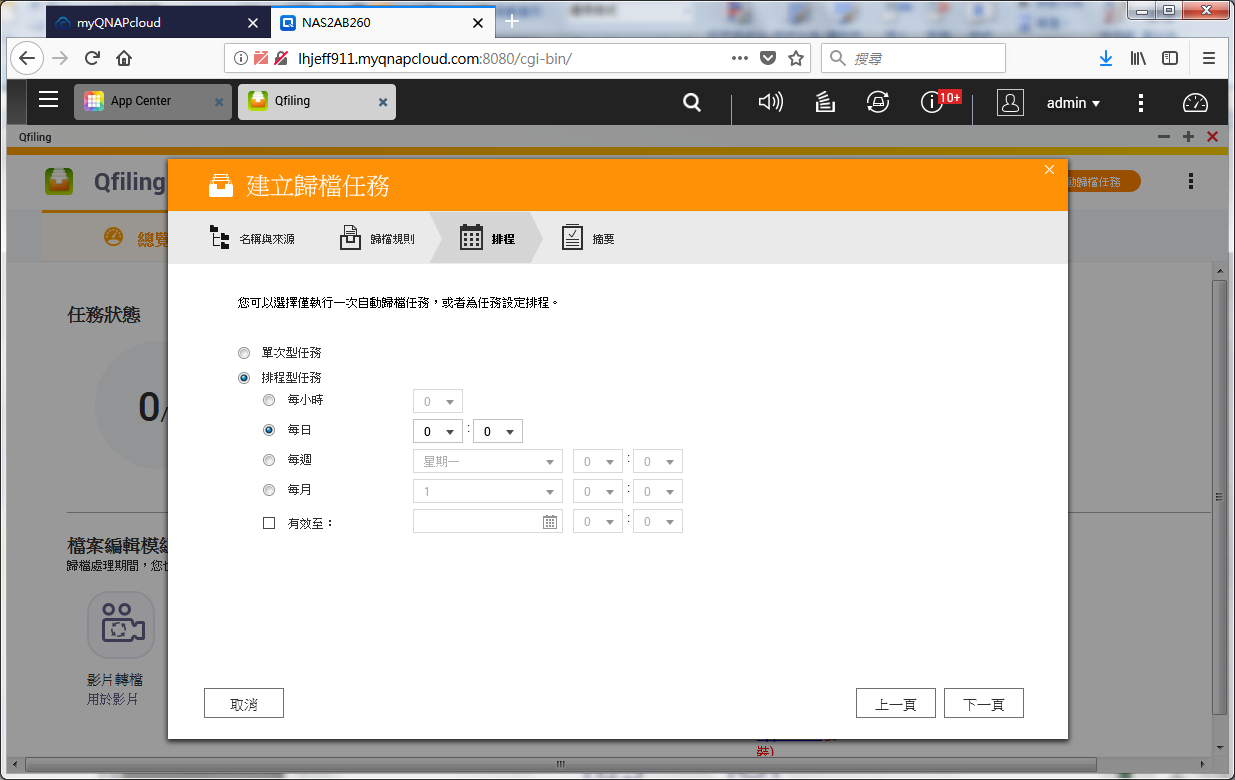
▼ 若固定有資料輸入就可以進行排程歸檔,讓資料自動歸檔,好方便喔。
▼ 另外可以選擇許多不同的方式進行整理 分類.,Qfiling都有針對不同的
使用者進行不同的設計範本。

▼ 開啟 Qflling ,進行分類順便備份,一兼兩顧. 可以看到本來的資料夾內容,哈 相當的亂。
不多說就讓 Qfiling 來幫忙分類囉。 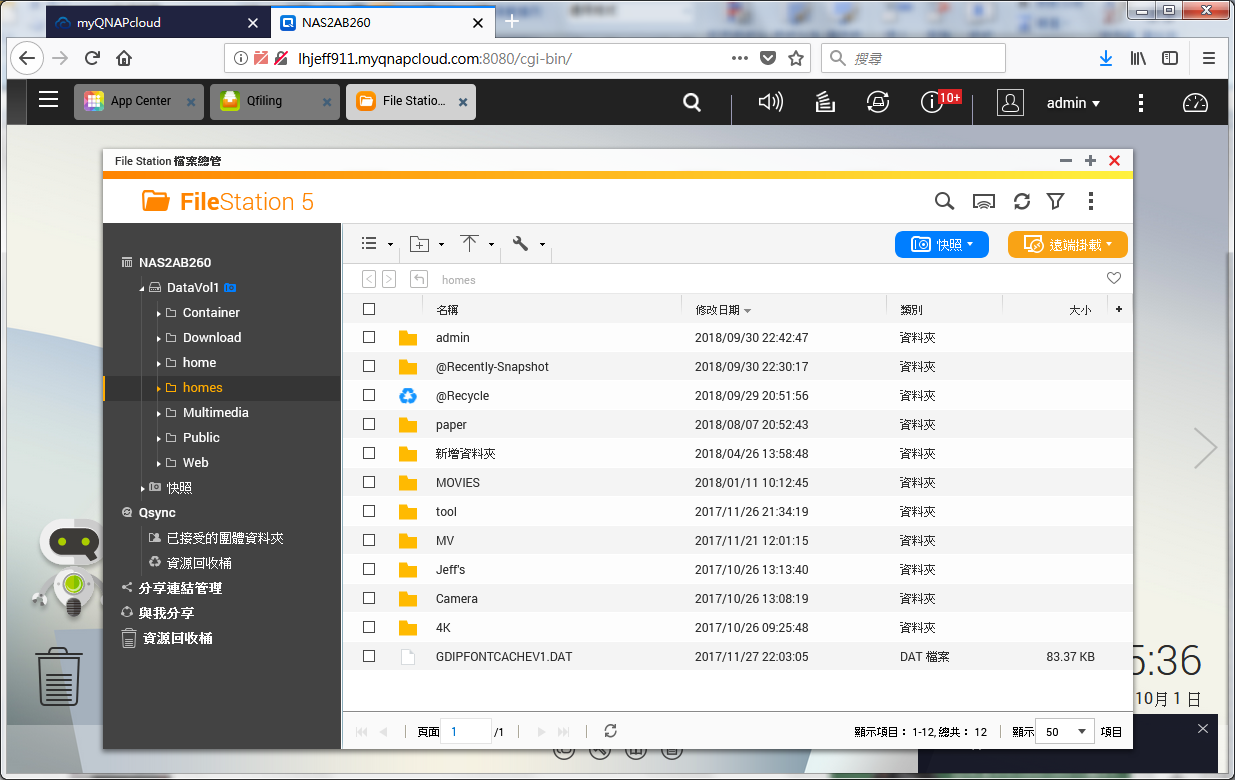
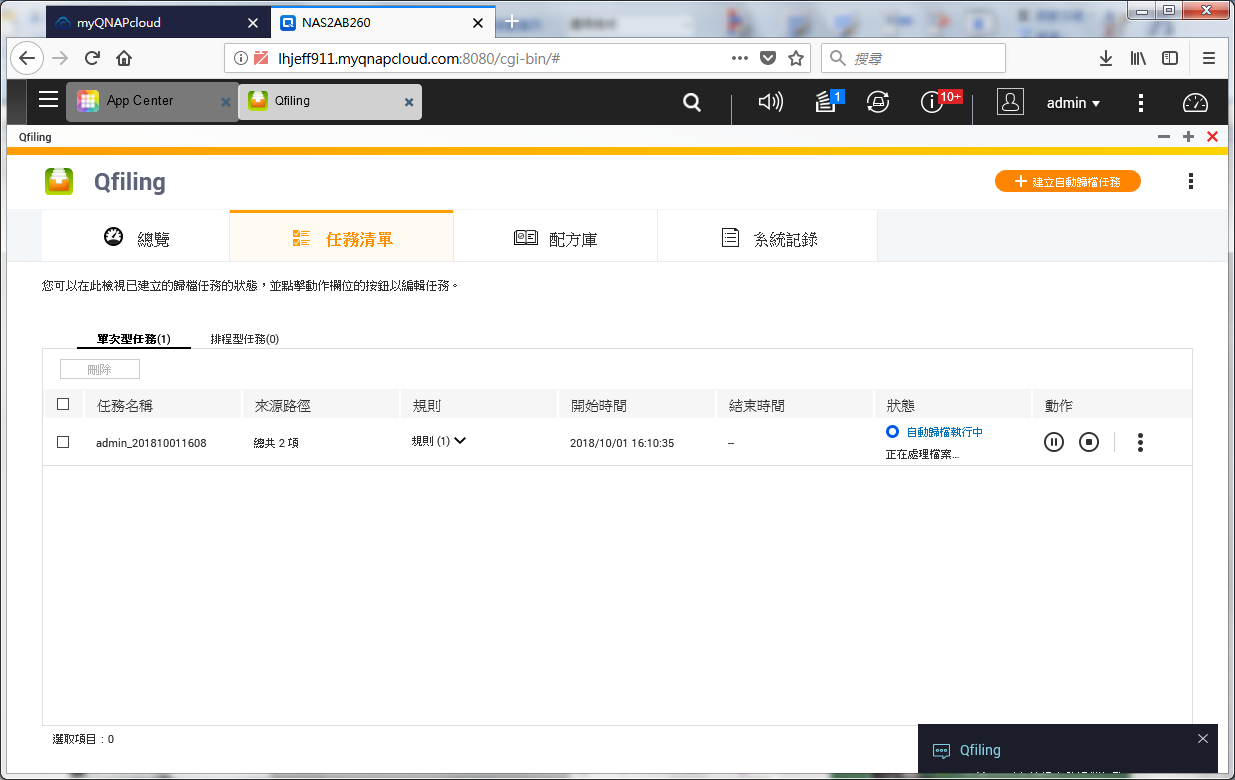
▼ 經過分類後,文件 影片 等都乖乖的分類好囉!
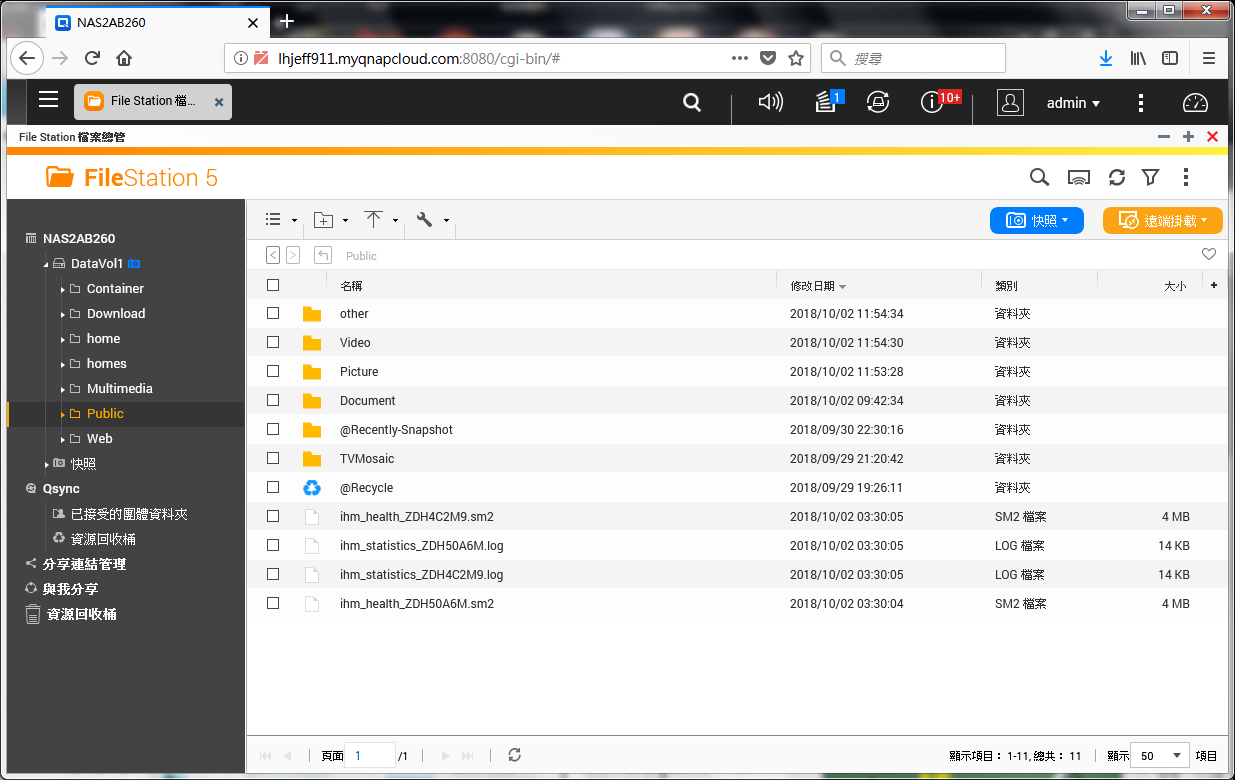
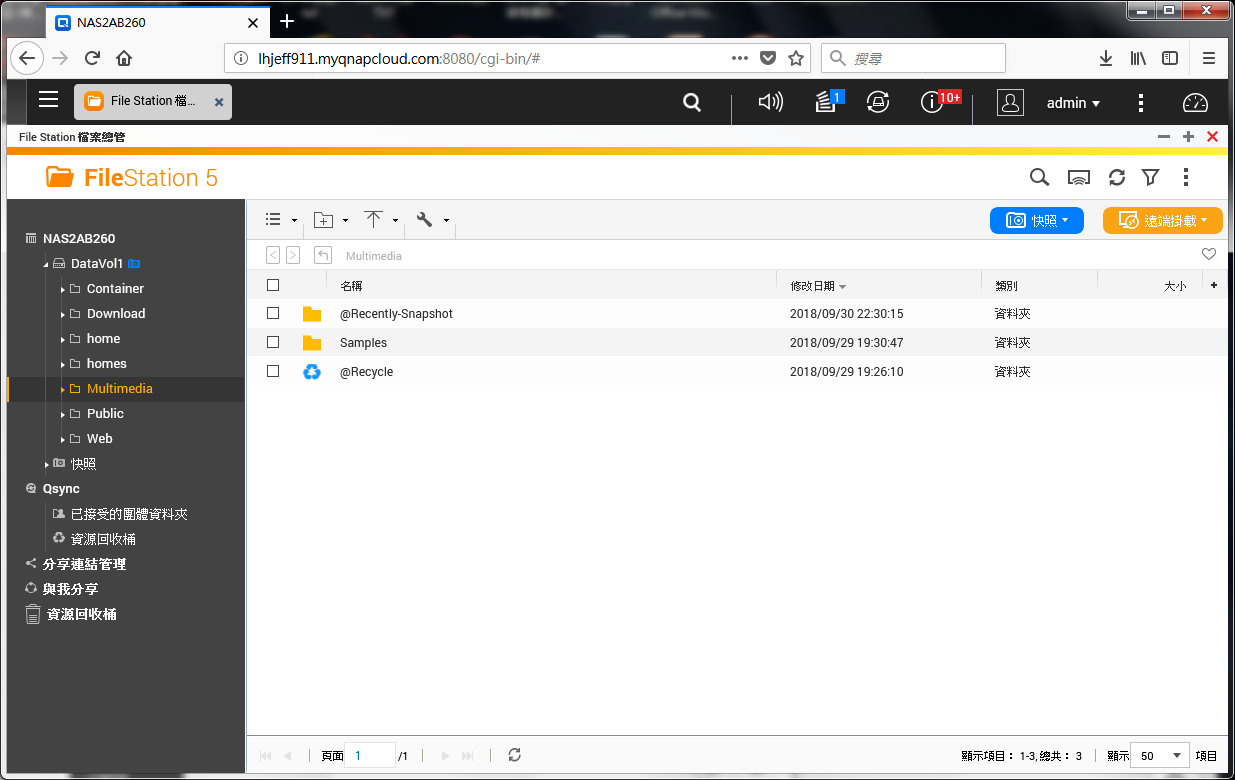
▼ 想要更了解現在NAS目前的檔案內容,使用 FileStation 就可以輕鬆了解囉。
丸爸則使用它來進行文件的備份整理,也可以快速的新增資料夾,將資料上傳備份。
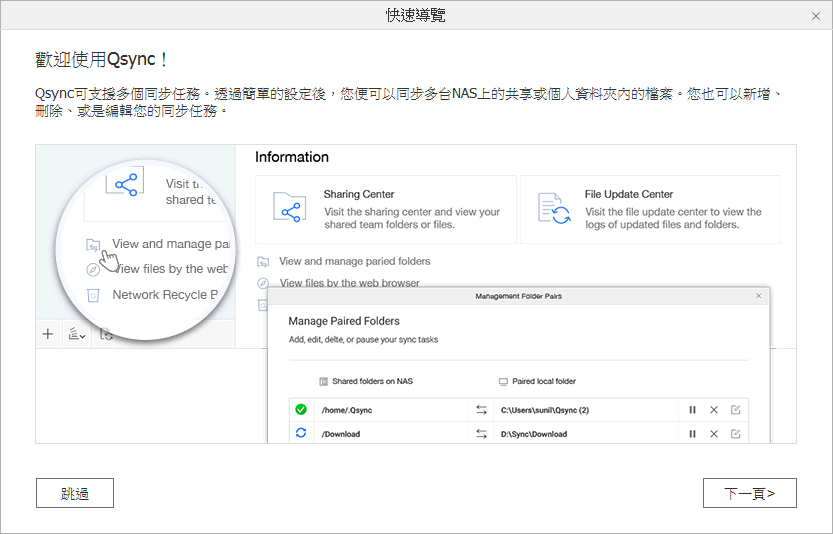
▼ 另外覺得最方便的是 Qsync 如果有正在處理的專案,先安裝 QNAP Qsync for
Windows (exe) 在所使用的電腦。.

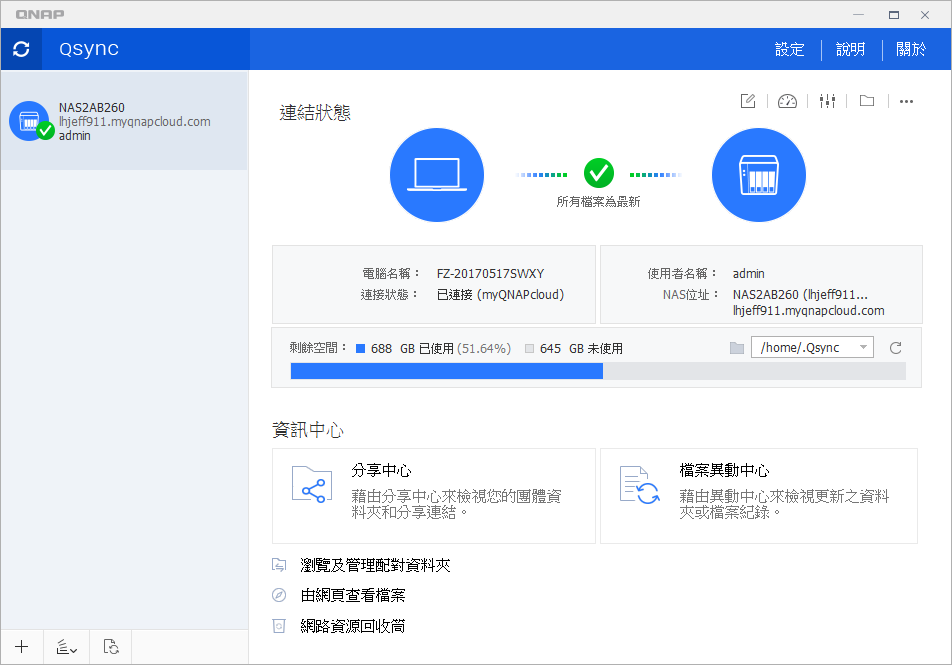
▼ 安裝設定完成後就可以在 Qsync, 設定好的資料夾內進行工作囉,系統就會主動進行 ,
同步備份, 就可以放心的進行工作囉,而在 FileStation 也可以同步看到 Qsync的資料夾。
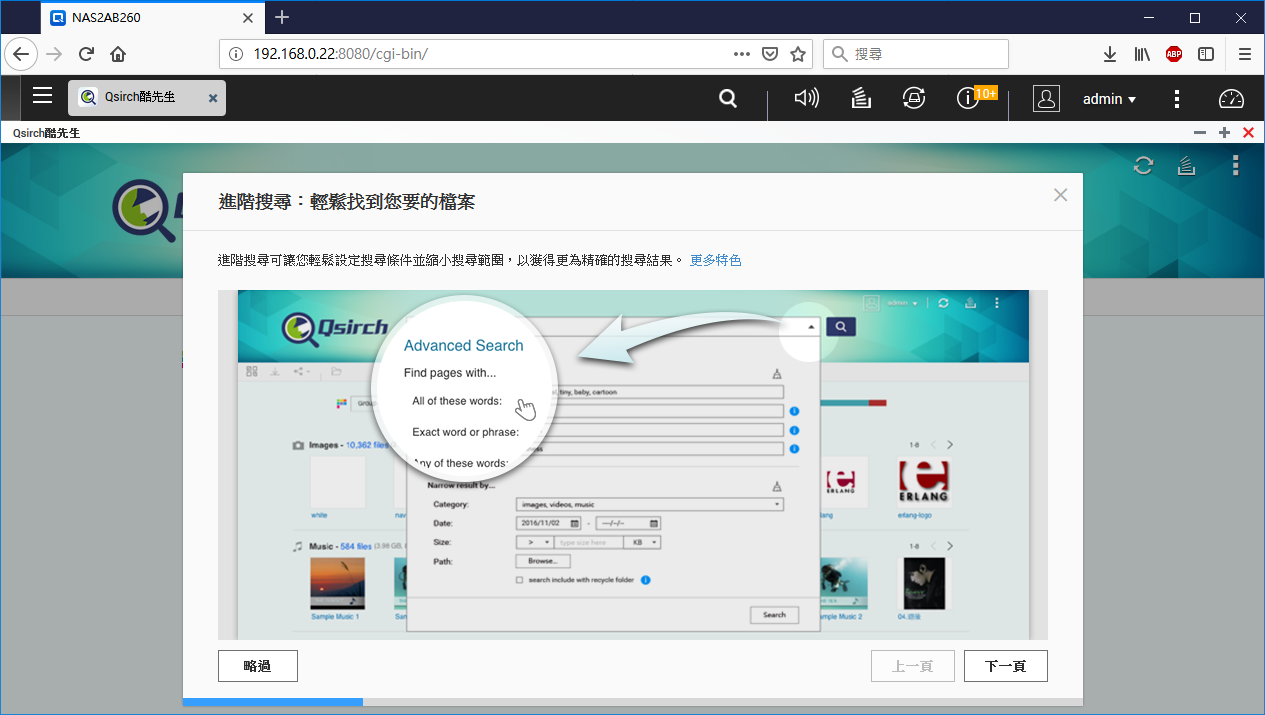
▼ FileStation 也可以進行文件的搜尋,但說到文件的搜尋, Qsirch 酷先生可是QNAP為了
使用者所研發出來的利器,只要打開來,可以看到 Qsirch 酷先生 已經將一些文件 資料檔案圖像
的方式進行呈現,也可以加入一些搜尋條件,讓文件的搜尋更加的方便快速.
▼ Qsirch 酷先生能幫忙使用者哪些呢,當 NAS 有海量的資料, 若每次都使用檔案搜索,
從頭找到尾, 若不幸資料是在最後面才被找到那就花了許多冤枉時間囉,而 Qsirch 酷先生
在第一次啟動時就會先將檔案索引建立起來。
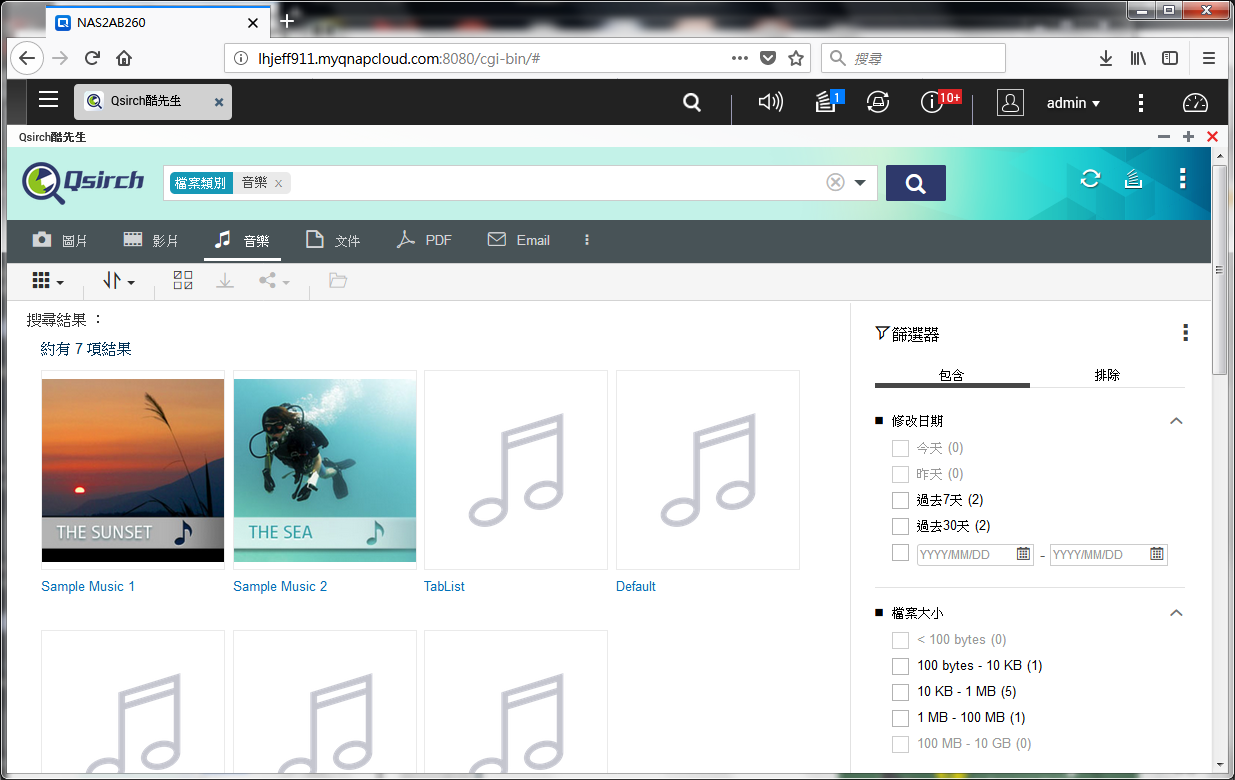
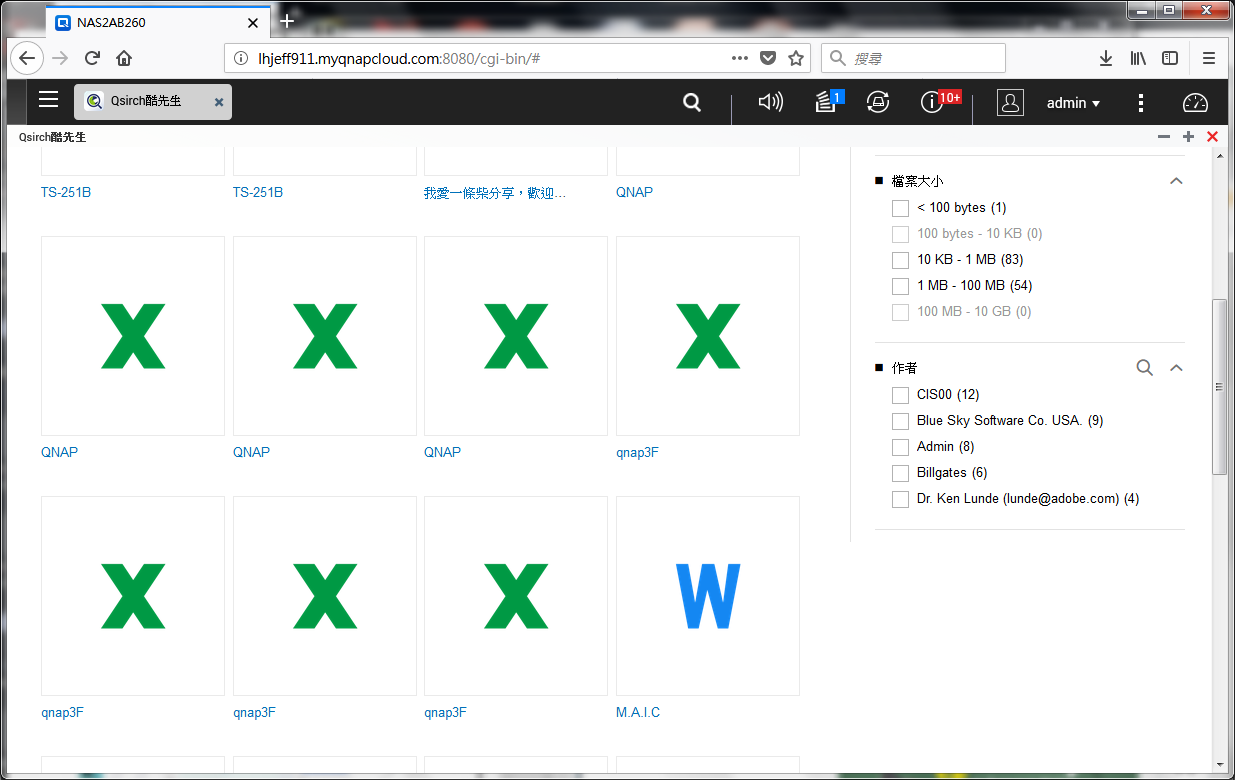
▼ 當我們進入時 Qsirch 酷先生 就已經先幫我們分類好了, 再根據要尋找的
項目、檔名 ...等,就可以快速的找到我們要的檔案囉,圖像顯示更加清楚,真不錯喔。
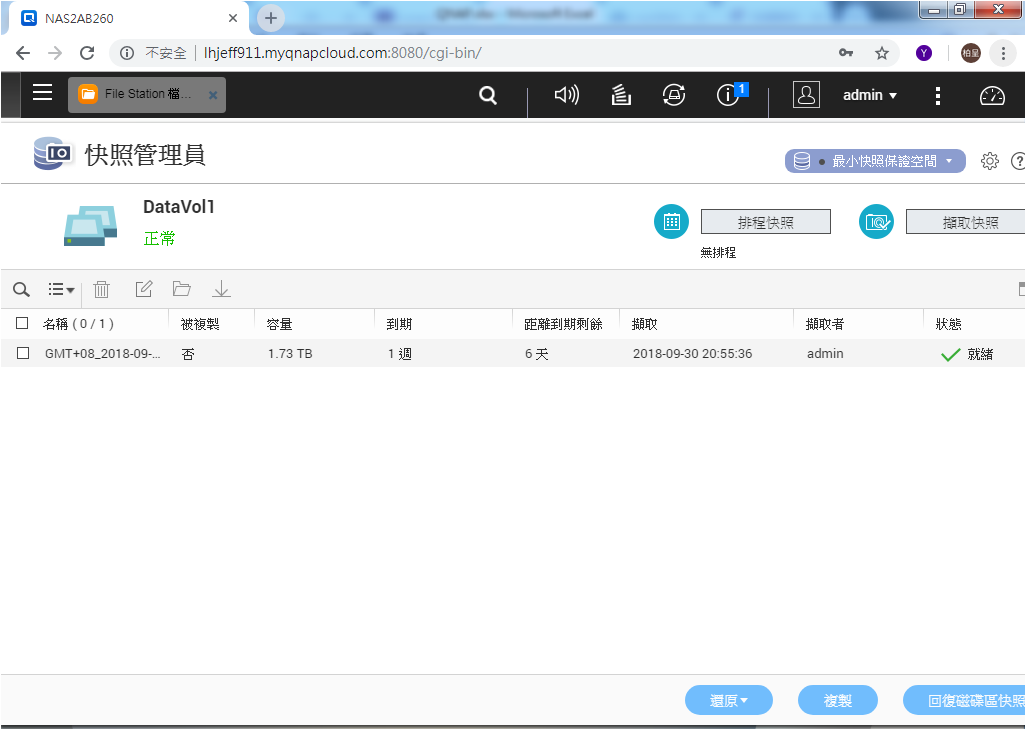
▼ NAS對於丸爸方便的地方就是可以快速的進行備份,但在備份時常常會誤刪之前的檔案,
或者之前的資料是有誤的,就希望還是能夠回覆之前的資料,而 QNAP 有一個丸爸覺得很強悍
的功能,就是快照(Snapshot)功能。

▼ 快照的建立也相當的簡單,在 QTS 儲存空間總管就可以進行快照功能,而快照的次數
會根據硬體的記憶體大小而有所不同。

▼ 簡單按下確定後,輕鬆就建立磁碟快照,很方便喔,另外也可以建立 排程快照可以設定
重複快照與保留時間,在快照時 系統會自動偵測有差異的資料,有效率的節省空間及處理時間。
QNAP TS-251B 工作好幫手 - 實戰 通勤也能完成好報告
QNAP TS-251B 最近幫忙丸爸處理了許多工作上的驚險任務,讓丸爸來分享
QNAP TS-251B, 所建構出的雲端空間,及 QNAP 相關應用怎樣幫丸爸輕鬆解決
工作上的問題
▼ 每天都要長距離長時間的通勤才能到工作的地點,今天一如往常到了火車站
準備等火車時,剛打開LINE 就發現已經在外地出差的同事已經在求救囉,因為資料
忘記帶希望我能趕快先將資料初步整理成PPT 他再進行後續的處理,已經跟客戶約好
時間,可以說是分秒必爭阿,丸爸手邊並沒有這些資料阿, 到公司還有1小時以上,
如果要到公司再處理時間上是乎來不及,手邊的小電腦容量只有32GB,平常只是拿來上網,
阿....想到放假時有部分資料先讓 Qfiling 排程分類到 QNAP TS-251B ,拿起手邊
的小電腦,先使用 myQNAPcloud 登入,找到檔案先下載下來,QNAP TS-251B 簡單
就可以完成自己的雲端空間真的是很方便阿,輸入相關資料就可以使用囉。 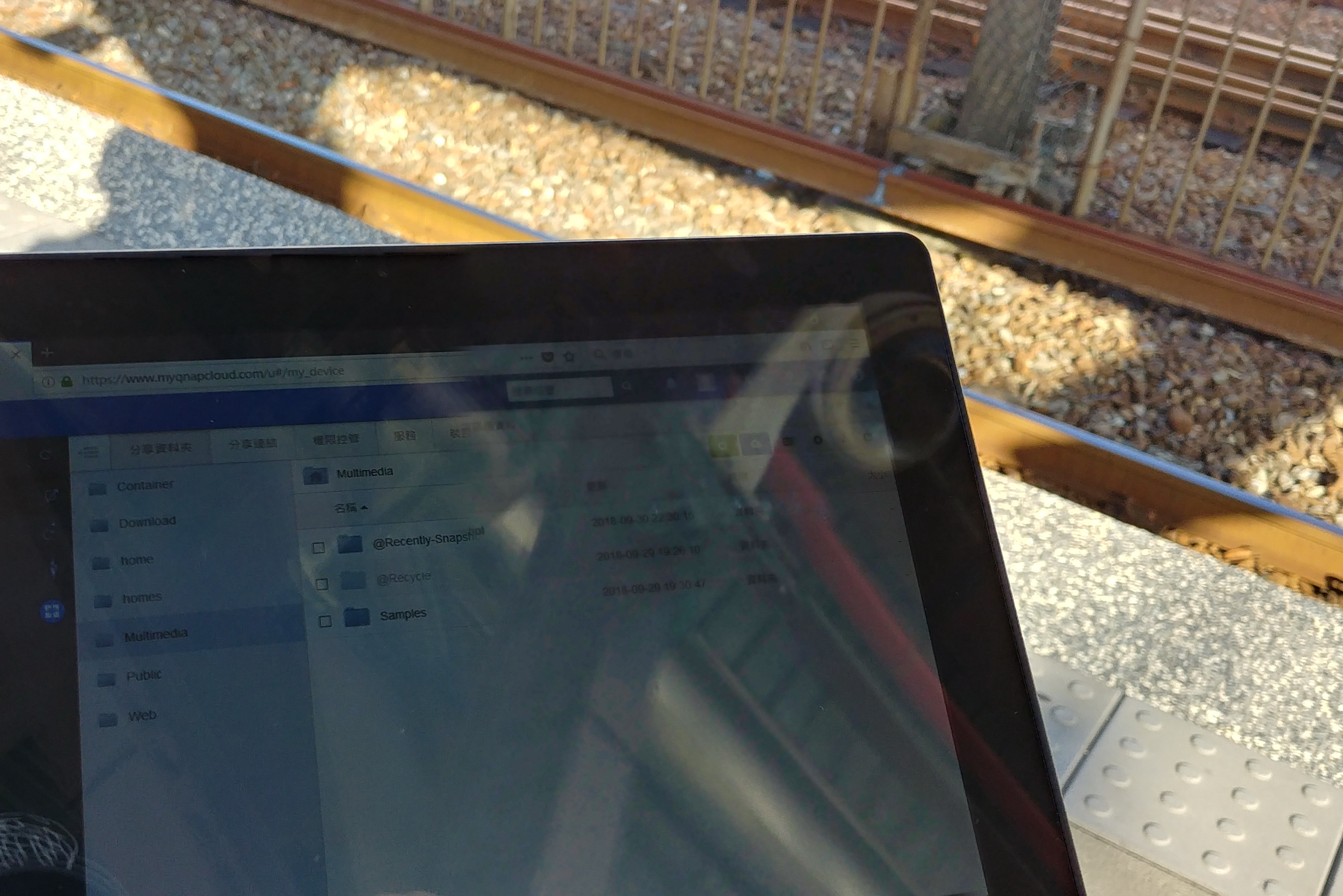
▼ 手邊的小電腦雖然沒辦法儲存大容量,配合 QNAP TS-251B 跟 行動網路
在火車上就跟在辦公室一樣喔,趕快進行 PPT 的編輯囉。
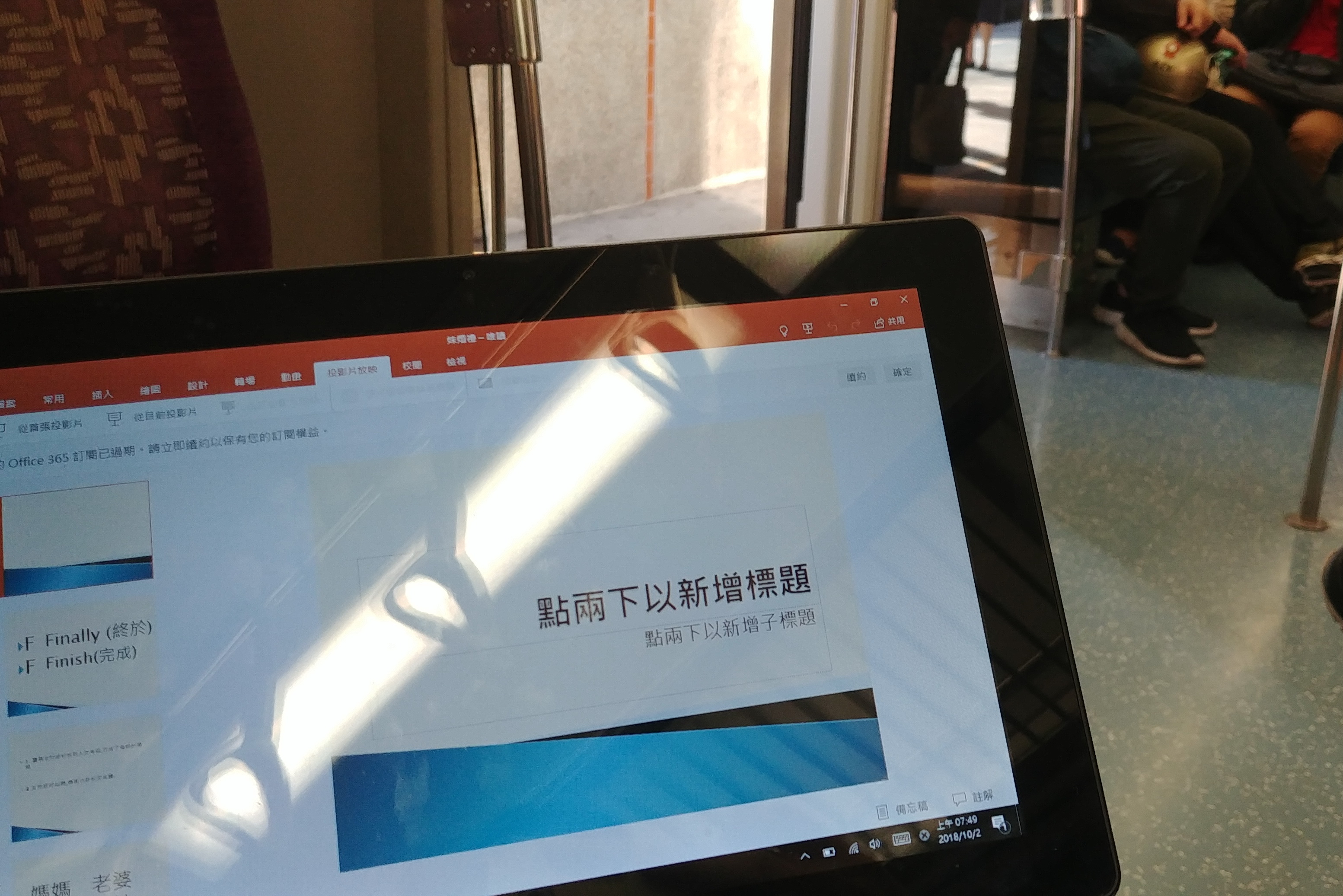
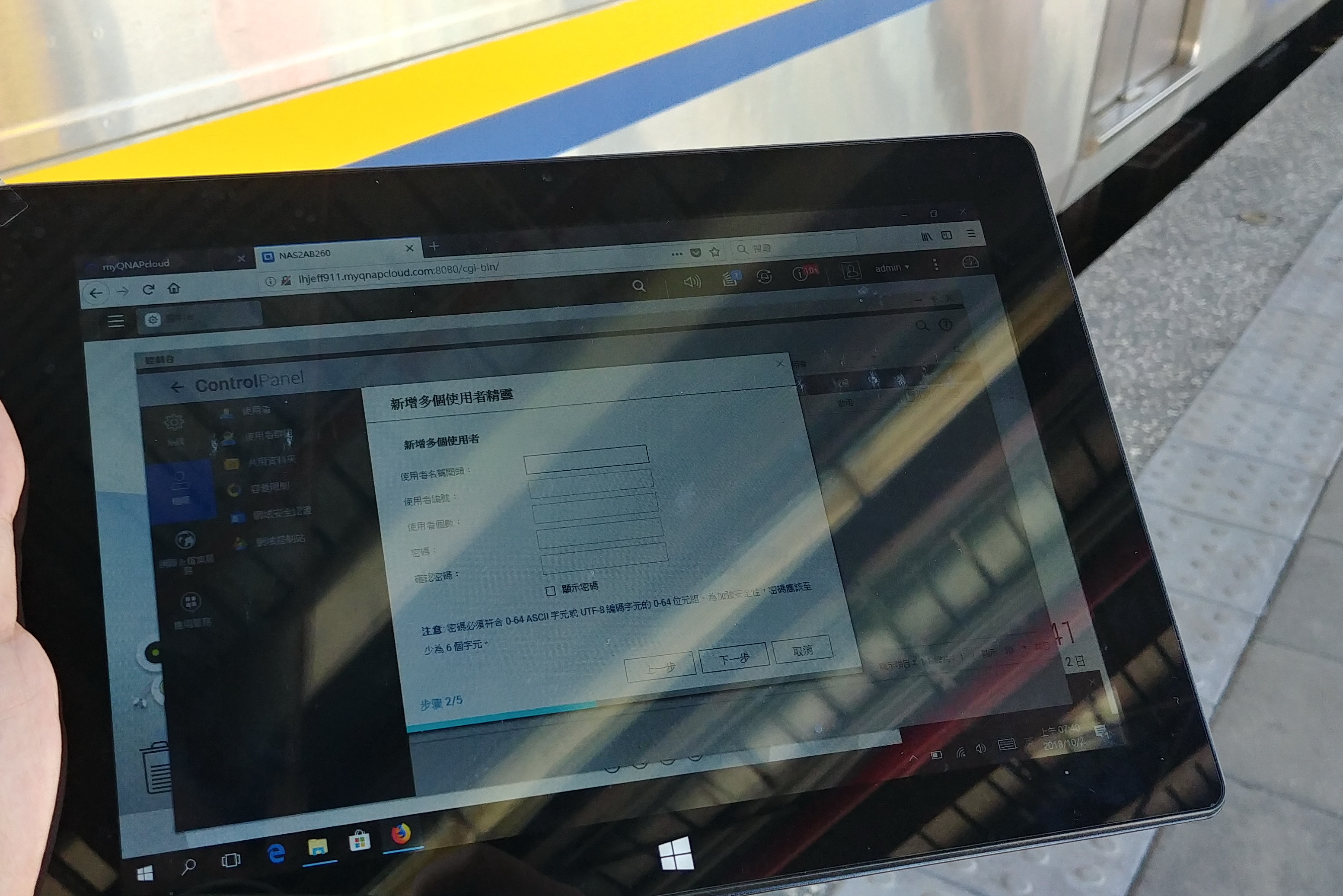
▼ 哇 進入 myQNAPcloud 也可以進入家裡 QNAP TS-251B 的 QTS 操控介面耶
雖然 myQNAPcloud 的介面已經可以處理全部的事,但是平常在家還是習慣使用 QTS
,將剛剛完成的檔案 上傳,使用 QTS 進行權限的設定,設定連結請同事上網把文件下載.
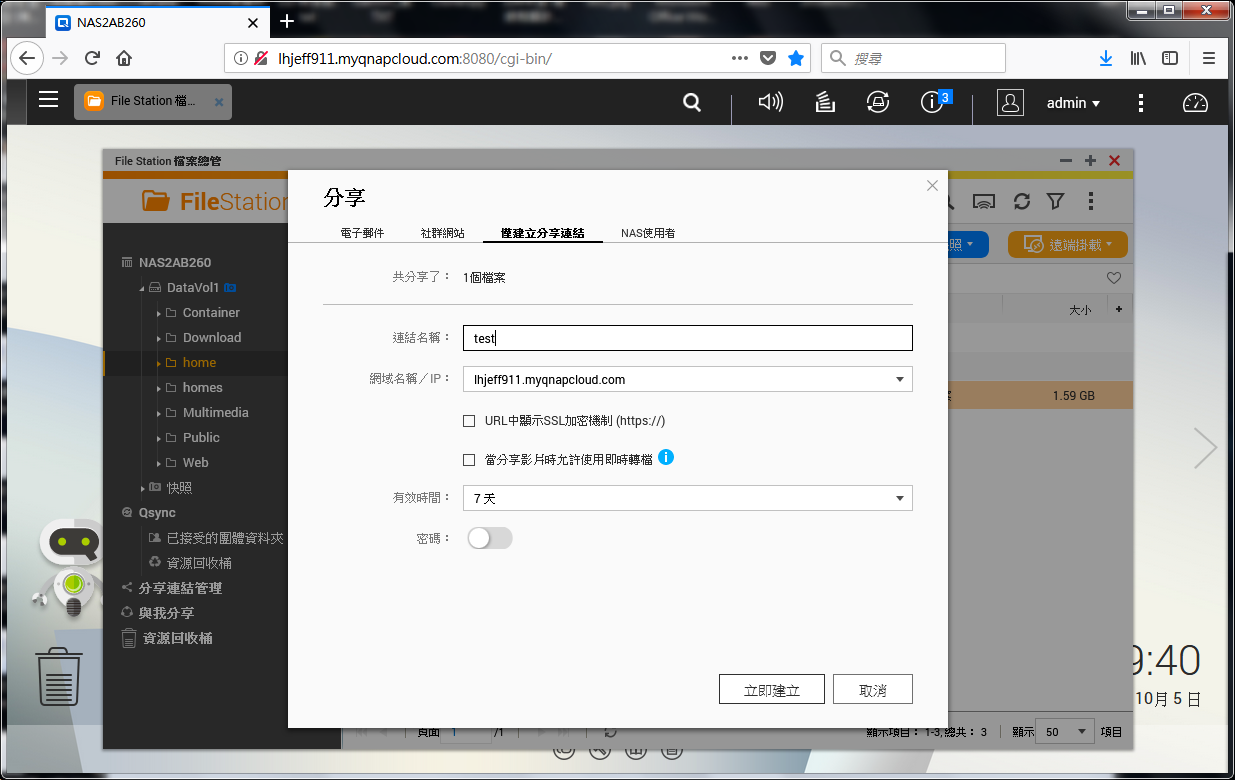
▼ 如果檔案不多,還可以設定成連結,再設定連結有效天數,就可以不用設定
繁瑣的權限,更快速的進行檔案的分享,也可以避免權限設定考慮不周全,而導致資料外洩的風險。
丸爸輕輕鬆鬆在火車上完成交辦的任務囉,就連同事也都感受到QNAP TS-251B
的強悍 .簡單容量低的小電腦,配上 QNAP TS-251B 強大的後援,讓丸爸可以輕鬆
在火車上就可以處理 許多公務喔,相當的方便耶.
▼ 除了在一般 Windows 上的應用,現在智慧裝置這麼發達,QNAP 也有許多
行動裝置的App 可以讓丸爸好好的利用一下 QNAP TS-251B ,丸爸比較常用的有兩個
一個是 Qfile,另一個就是 Qmanager,使用一段時間後覺得 Qfile 就是 手機版的
myQNAPcloud.

▼ 只要在 Google Play 商店就可以進行安裝囉,輸入的資訊就跟 myQNAPcloud
的資訊一模一樣,這樣就可以輕鬆的連上家中的 QNAP TS-251B ,
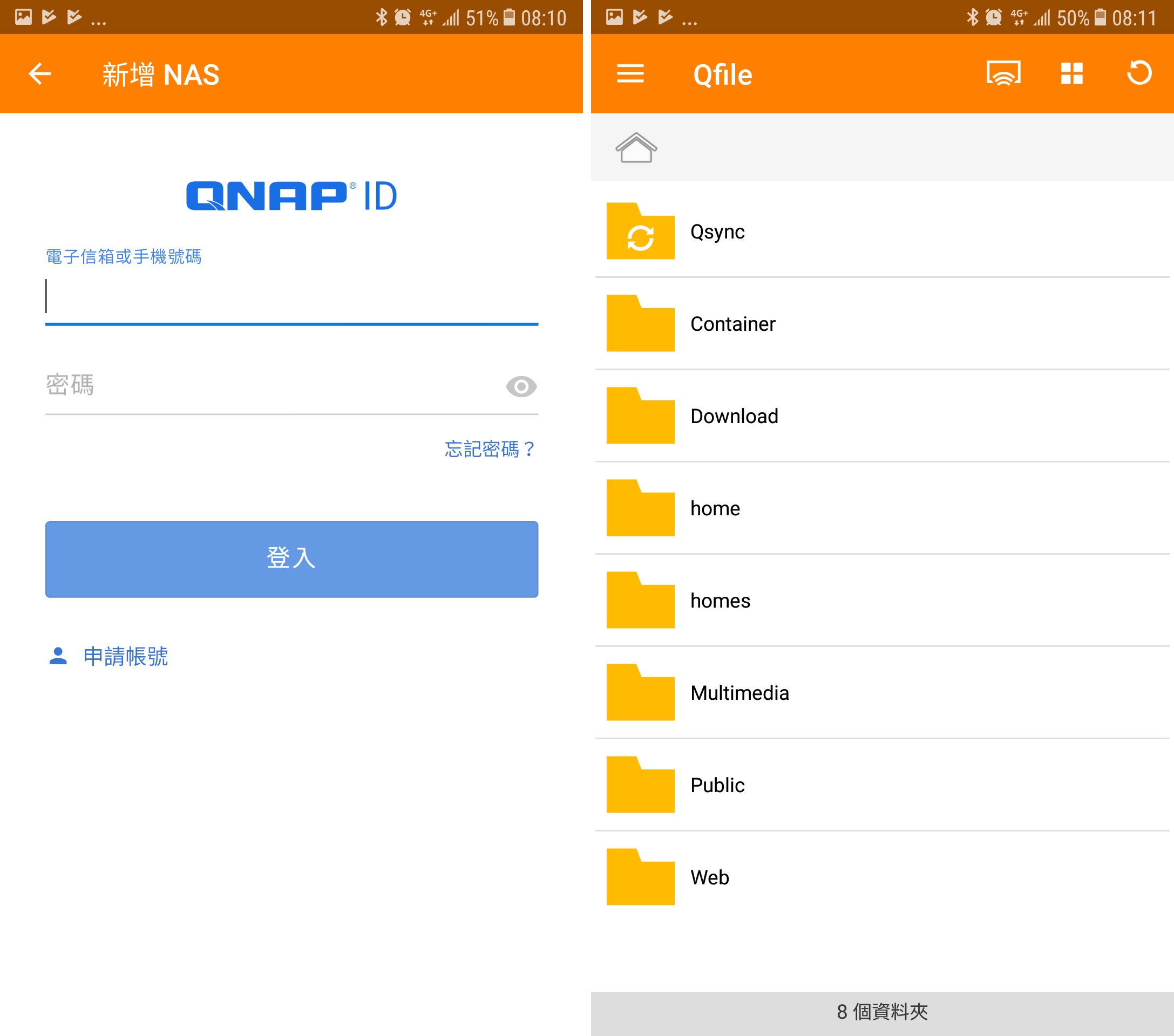
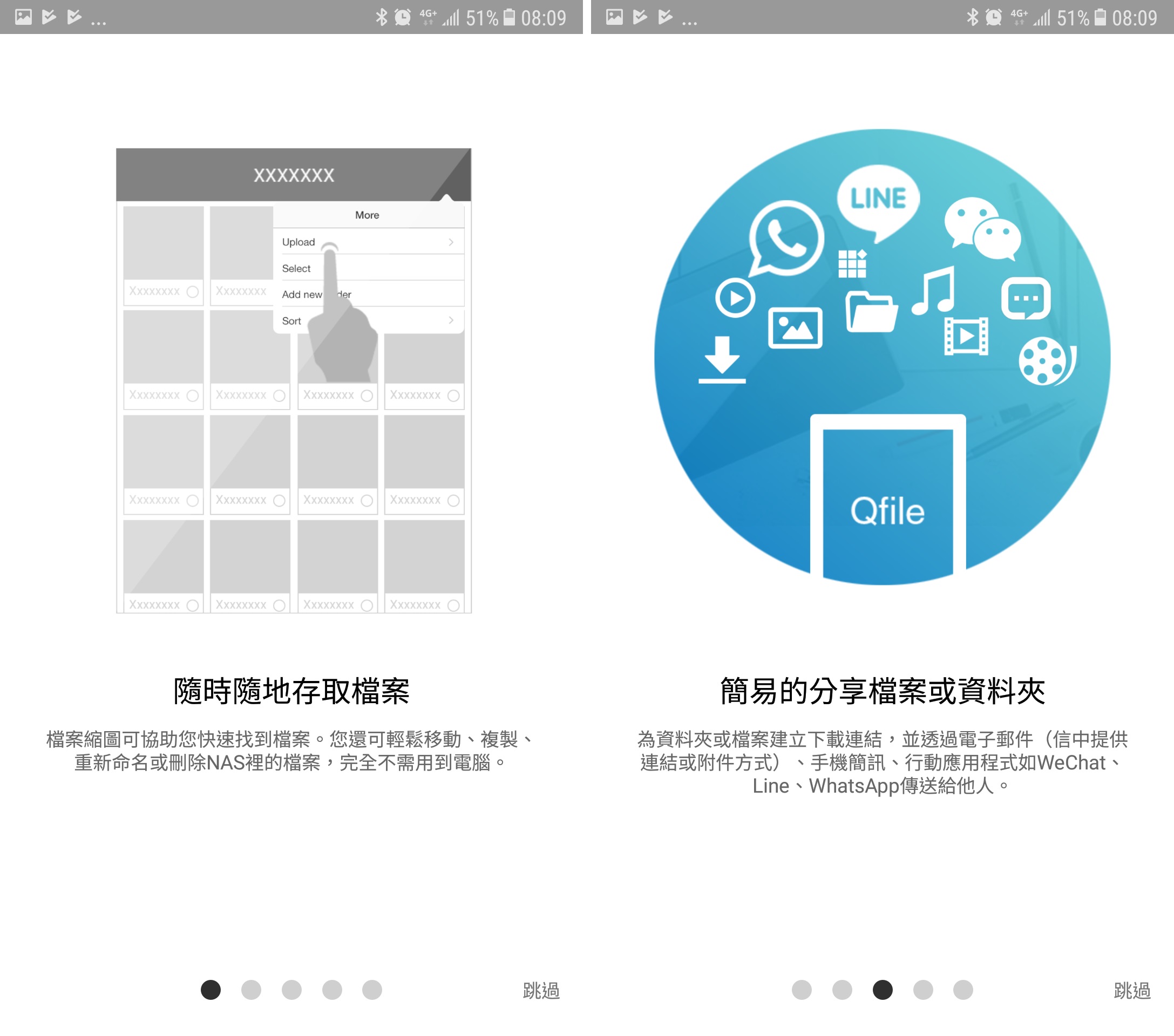
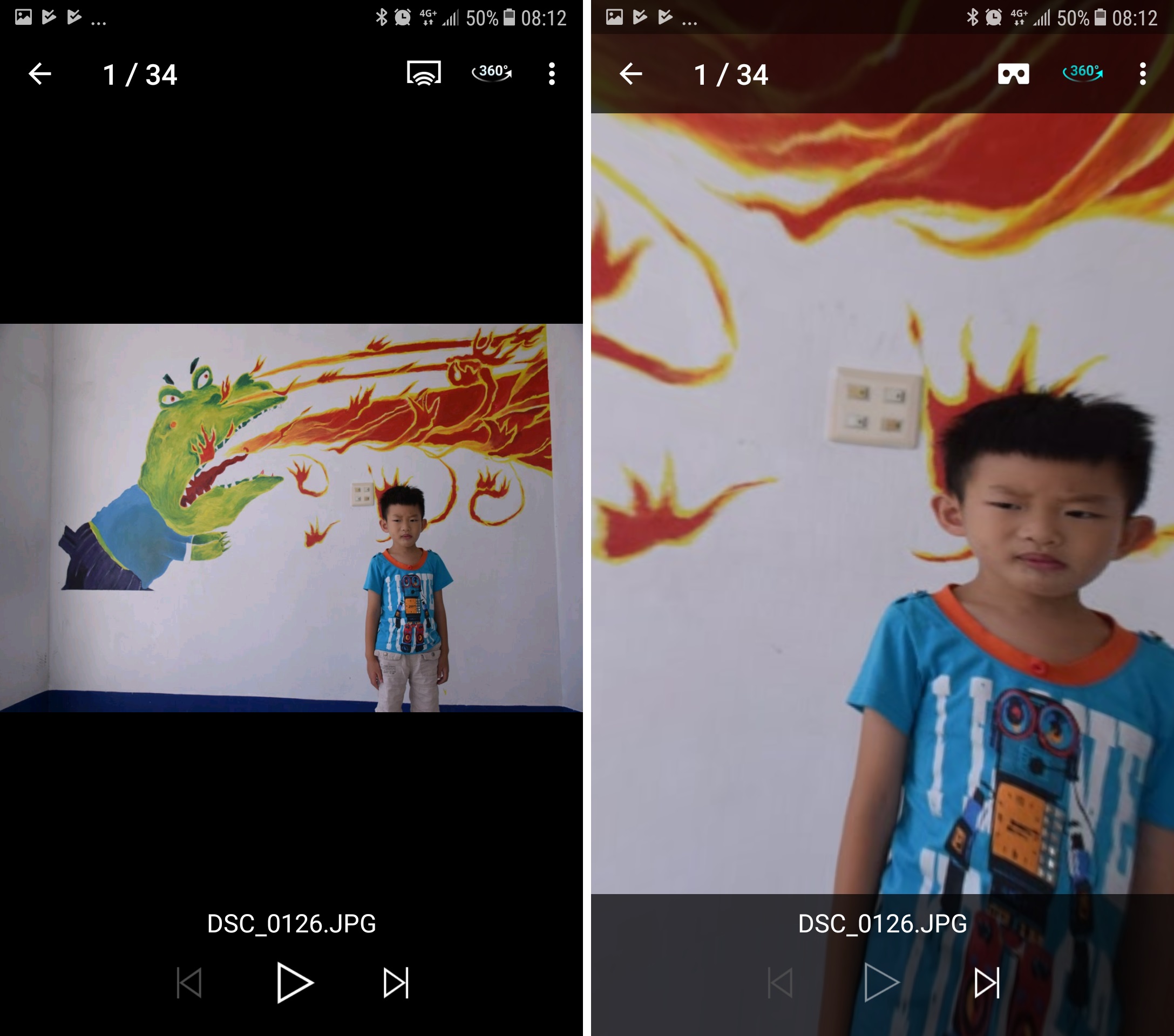
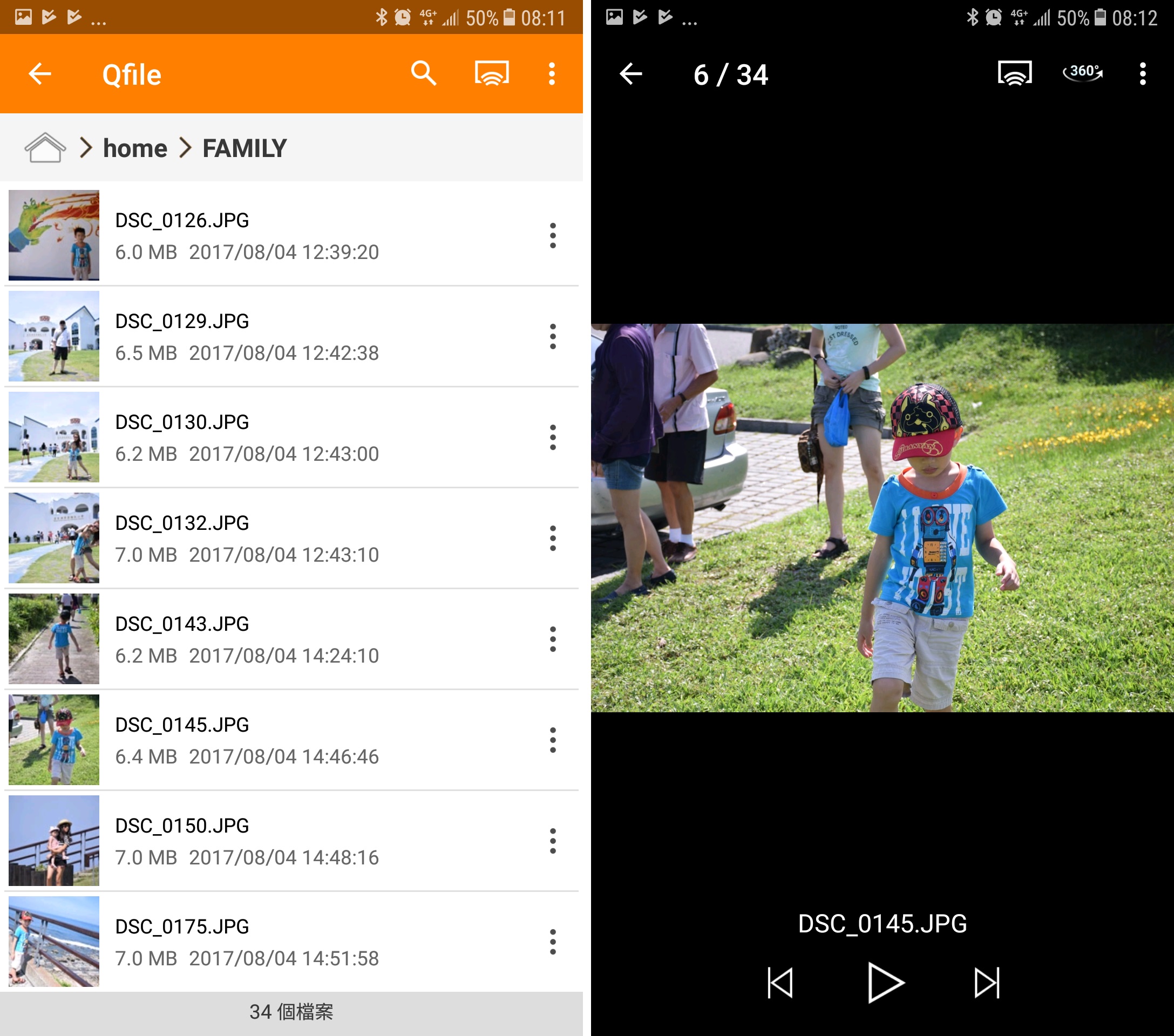
▼ 可以看到 QNAP TS-251B 的資料夾囉,更可以直接用串流的方式播放
裡面的檔案內容,
還可以播放瀏覽 360 度的照片,很特別。
▼ 每次帶小朋友出去遊玩一拍完就想要好好的收藏起來,最好的方式
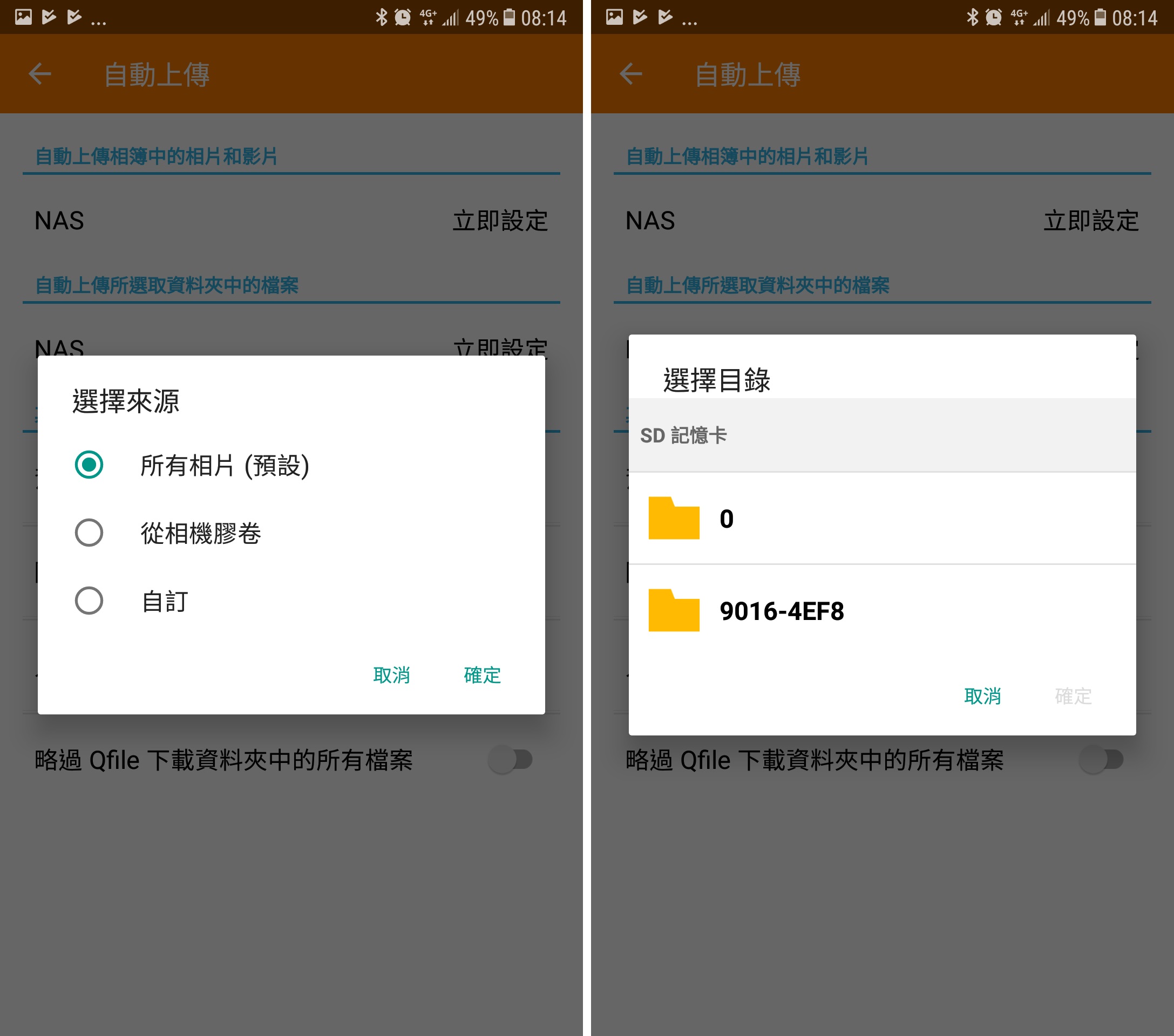
就是直接上傳到 QNAP TS-251B 所建立的海量雲端囉,沒有電腦就直接使用手機裡面
Qfile 來進行上傳備份,只要設定好相對應的資料夾,設定就會自動上傳備份,上傳後要觀賞
下載或分享都相當方便。
▼ 對丸爸來說 Qfile 就好像是 手機版的myQNAPcloud,那 Qmanager 就是
手機版的 QTS,許多的控制都可以由 Qmanager 來進行設定調整,相當的方便,真的
很不錯喔。
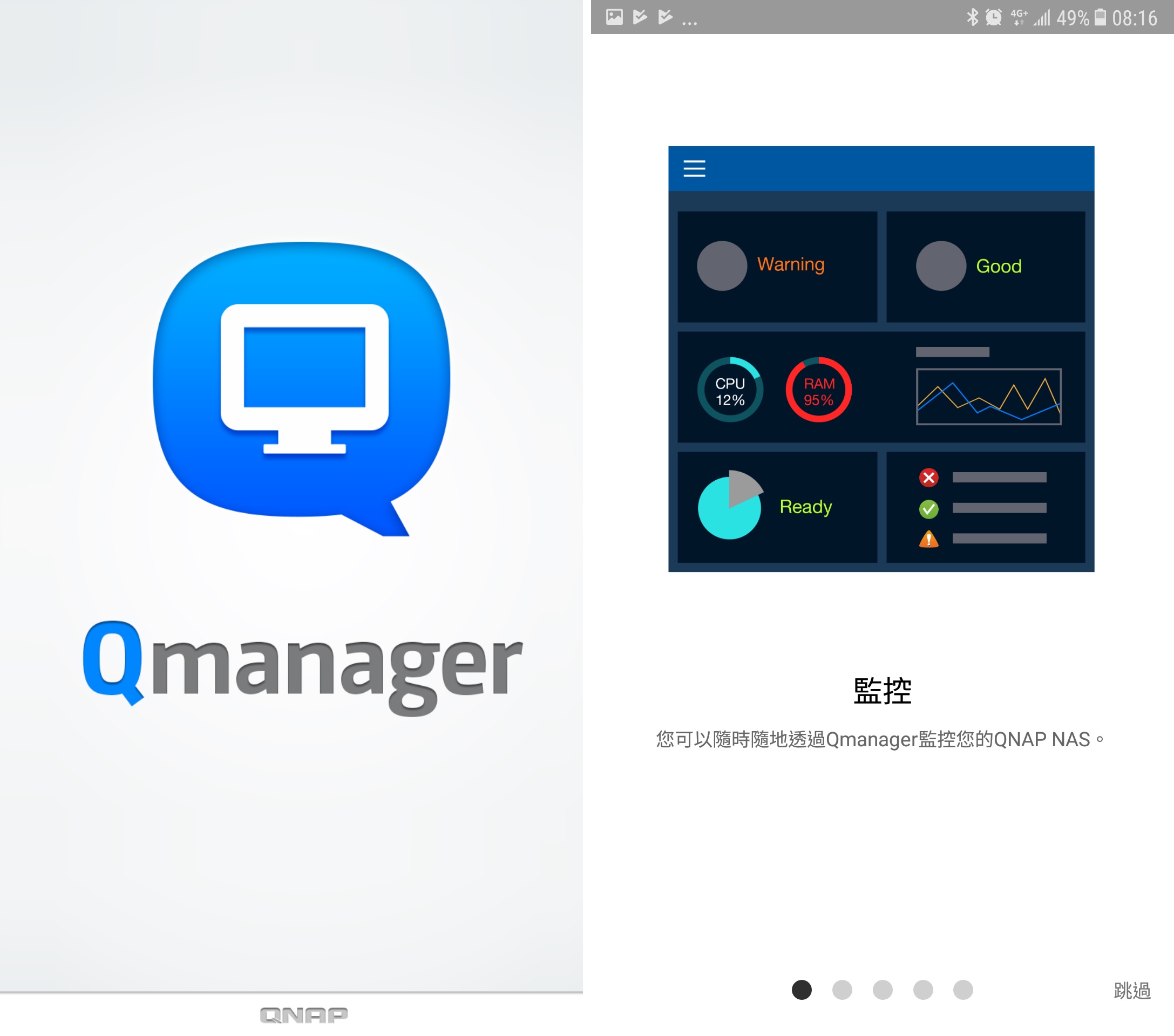
▼ 許多設定都可以由 Qmanager 來進行, 配合行動網路隨時都可以了解
丸爸家中的 QNAP TS-251B.目前的狀況。
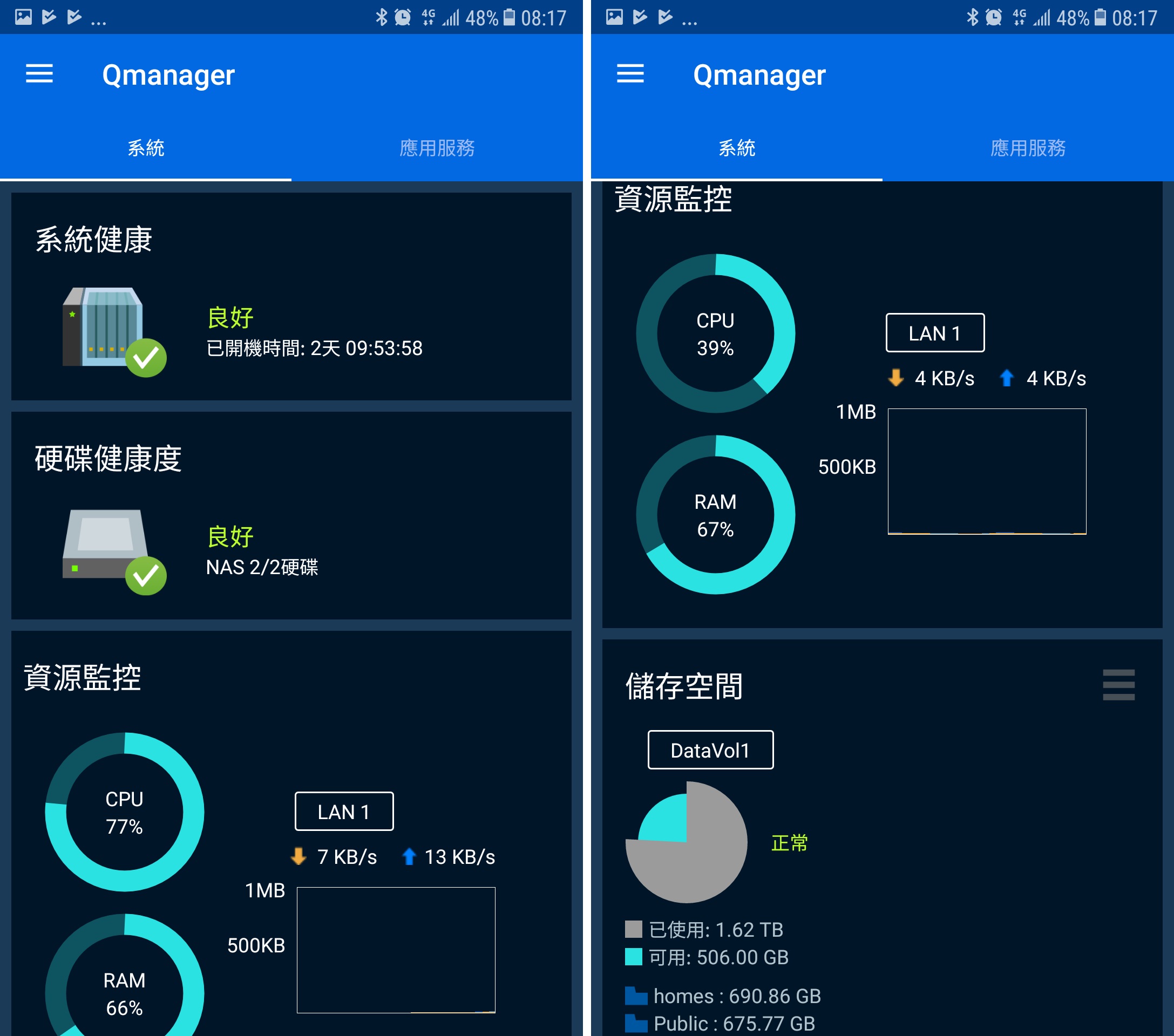
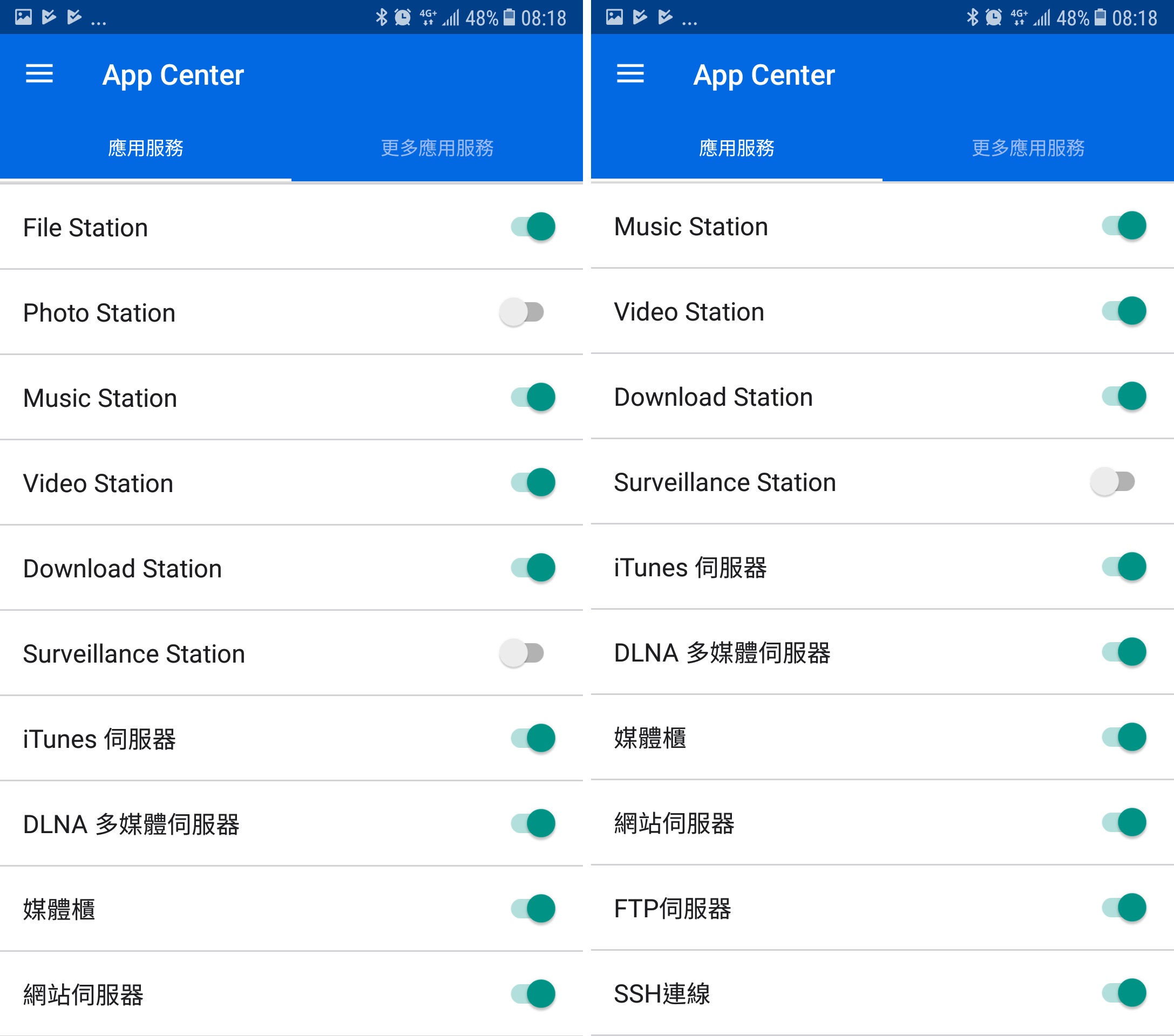
▼ 也可以進行簡單的即時操作與監控,透過手機快速進行設定。
▼ 現在手機內都是滿滿的皮小C的照片及影片,這些已經慢慢的佔滿手機的空間
,雖然備份到 NAS 裡面很方便,但有時候想看一下寶貝的照片及影片,檔案不在手機內
好像不是那樣的方便,尤其是影片使用網路播放容易因為頻寬不足斷斷續續的,QTS
另外有提供 影片分享與同步的專屬 App 喔,就是 Video Station。
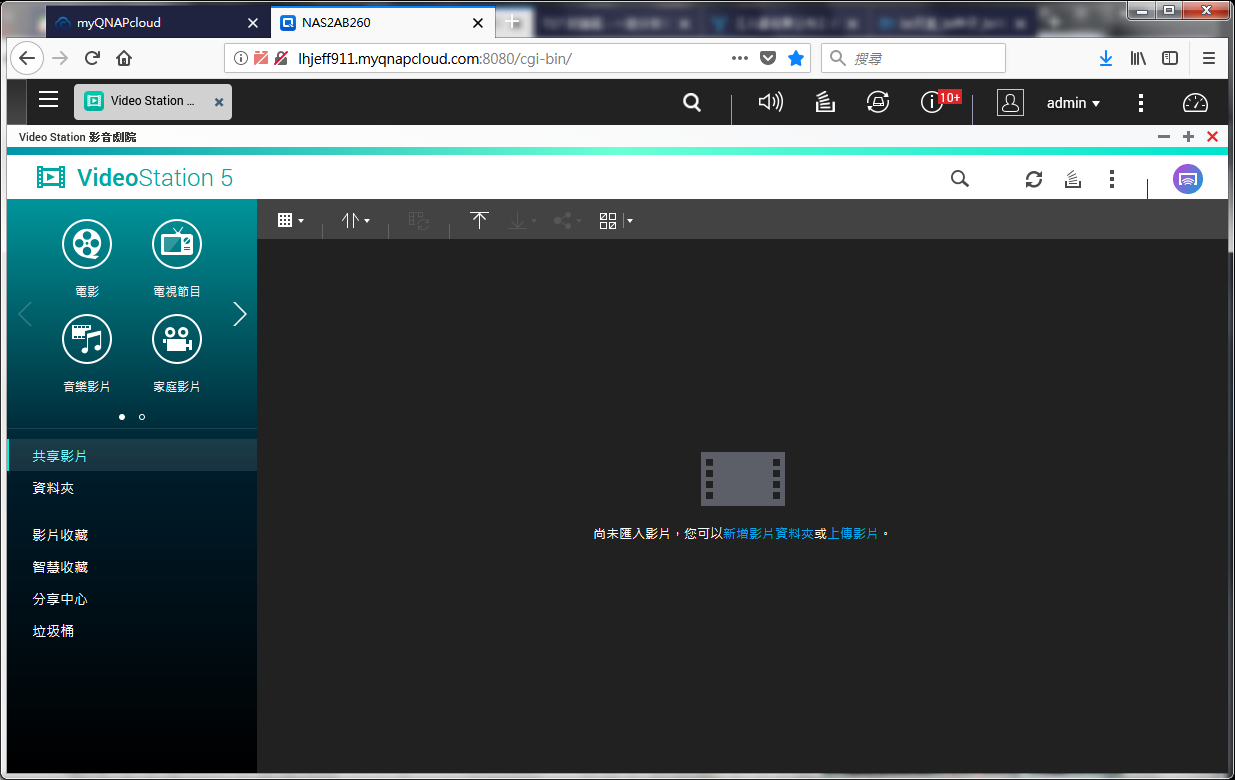
▼ Video Station 可以進行簡單的影片分類, 將小朋友的影片設定為 Video Station
的家庭影片資料庫中。
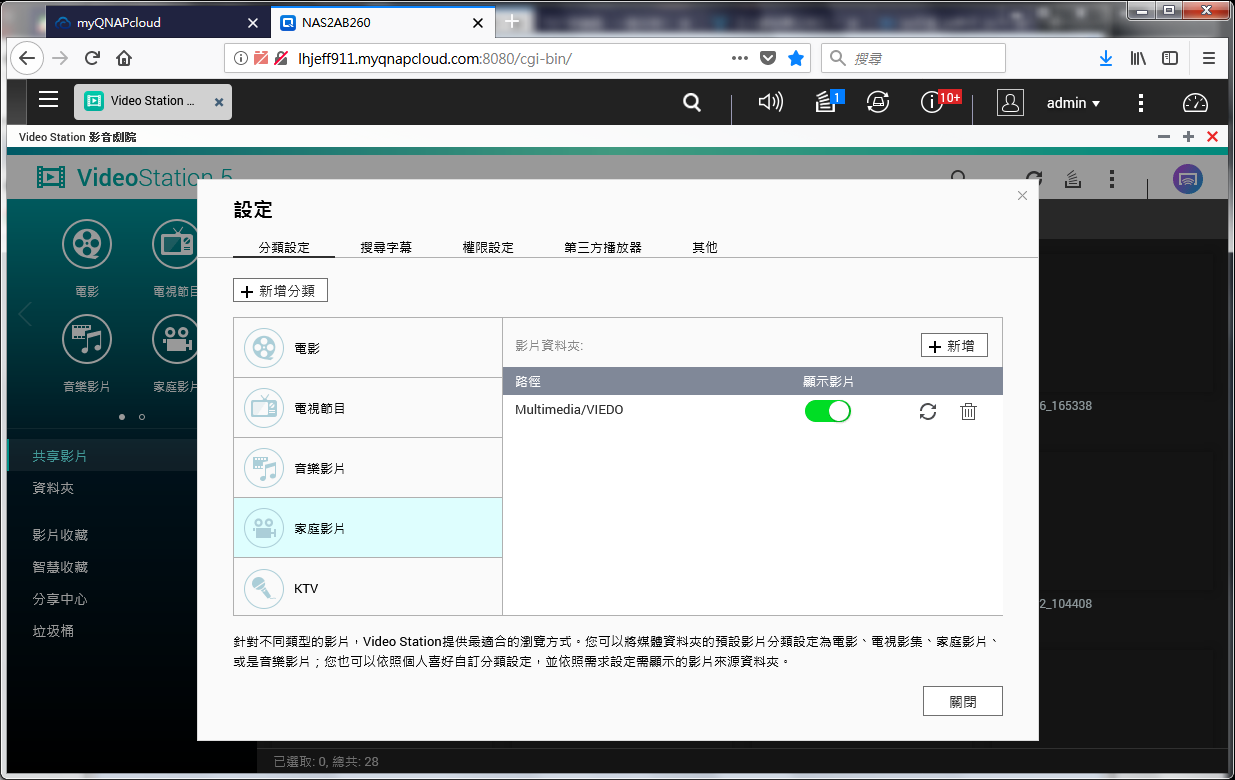
▼ 簡單就可以將家人的影片匯入囉。

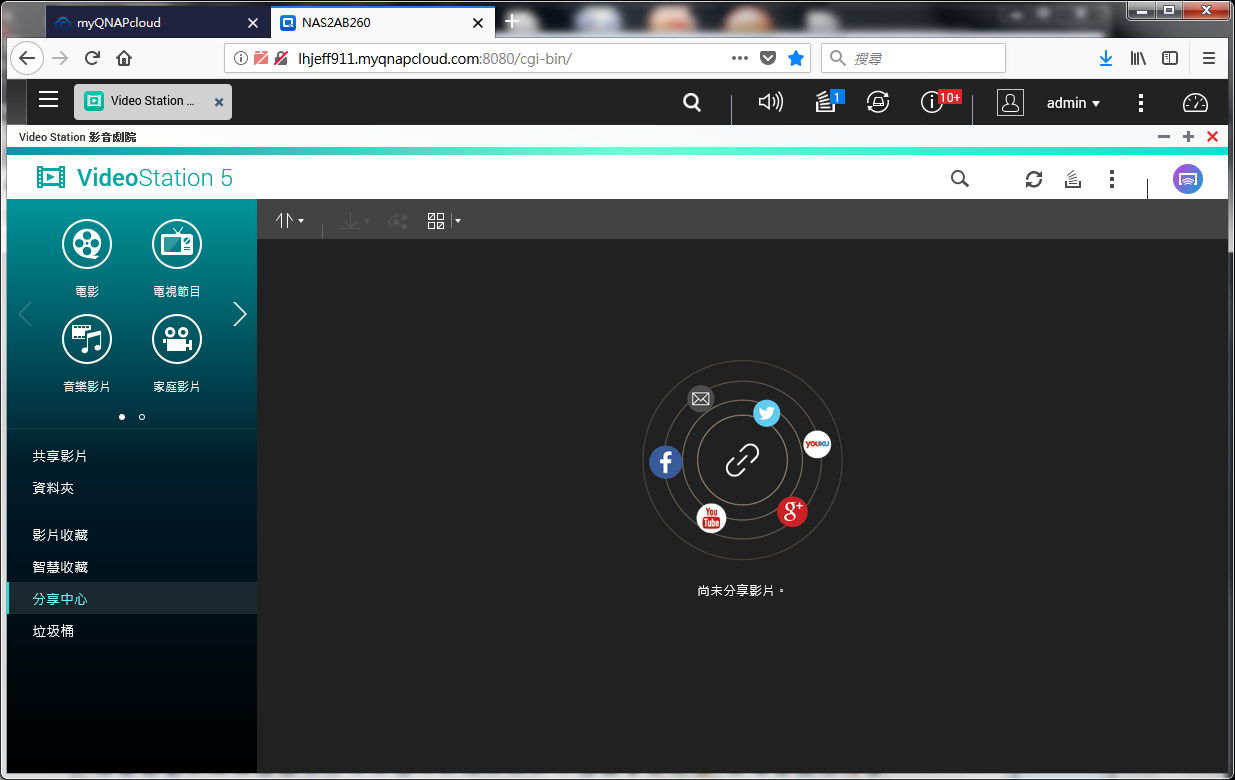
▼ 可以進行設定轉檔,這樣在播放時就可以在網路輸出或上傳時得到最好的播放效率..
更可以自動幫忙分享在不同的影音平台喔。
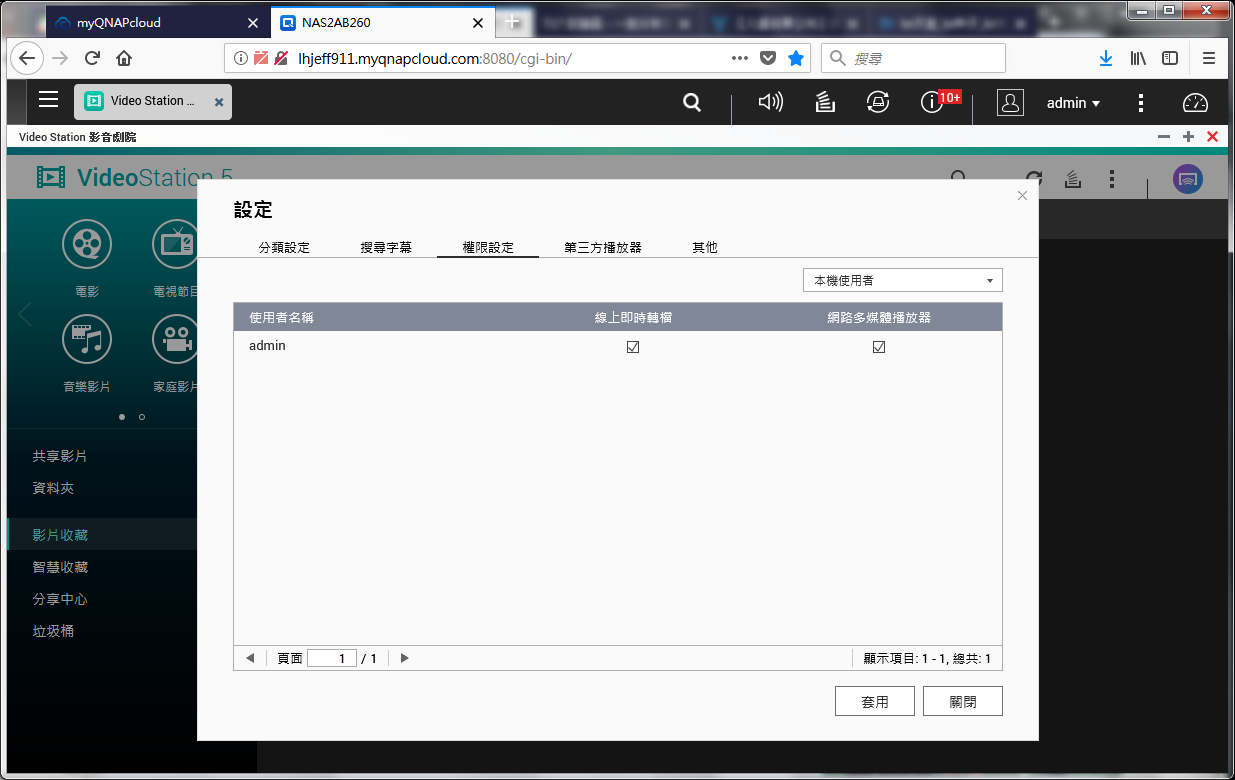
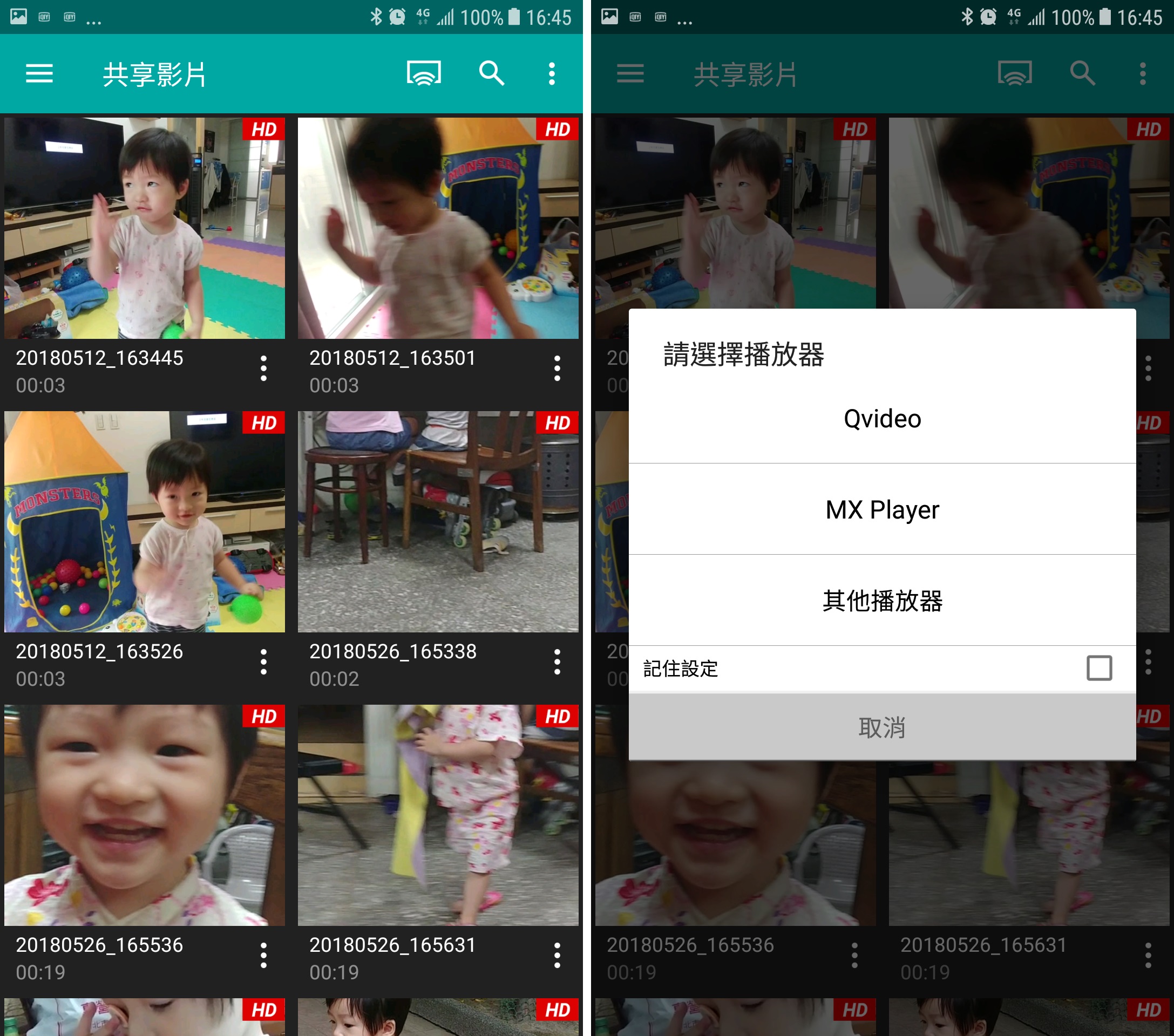
▼ Video Station可直接與手機 App Qvideo 進行連結,方便使用者
快速進行影片分享與同步。
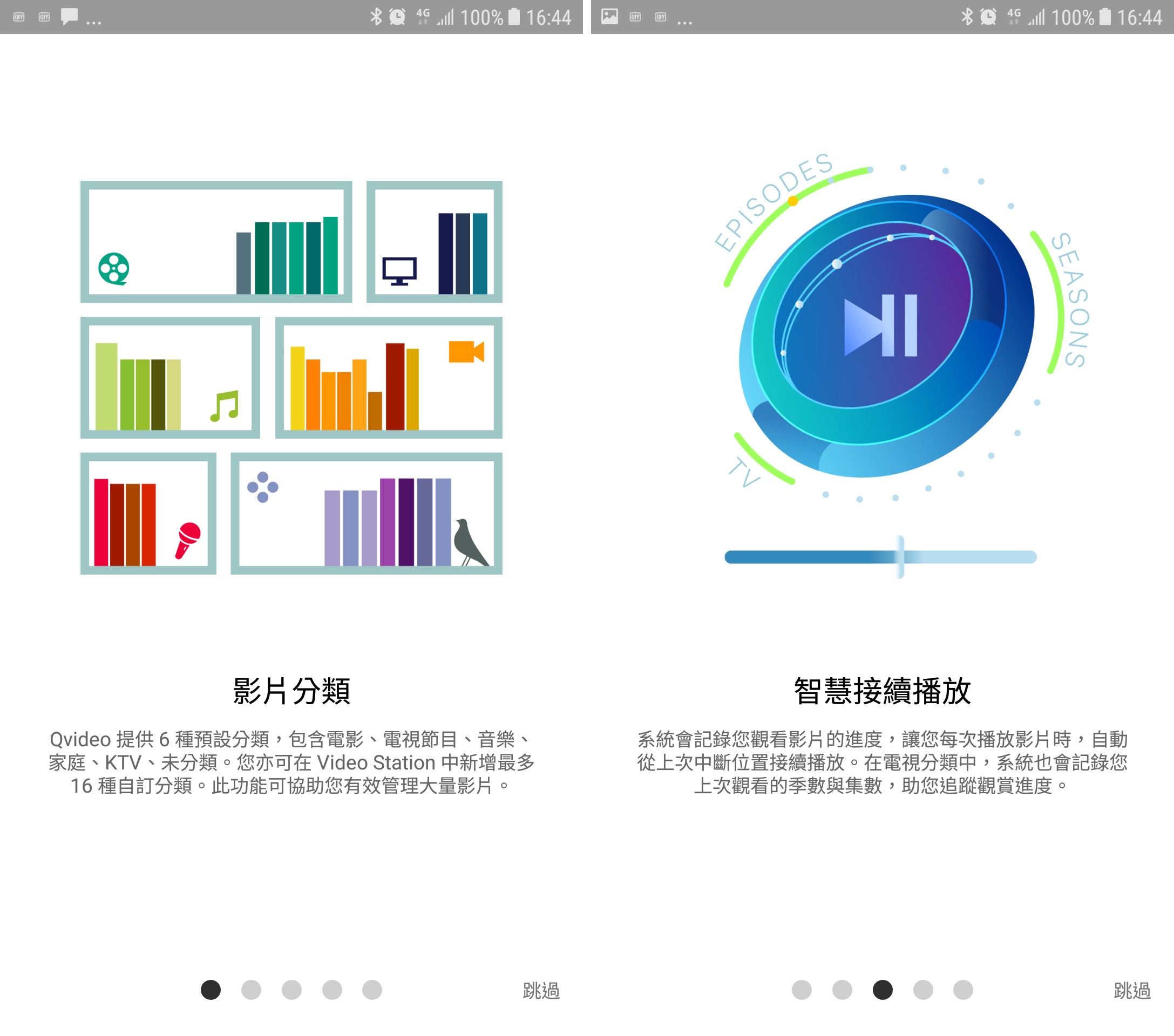
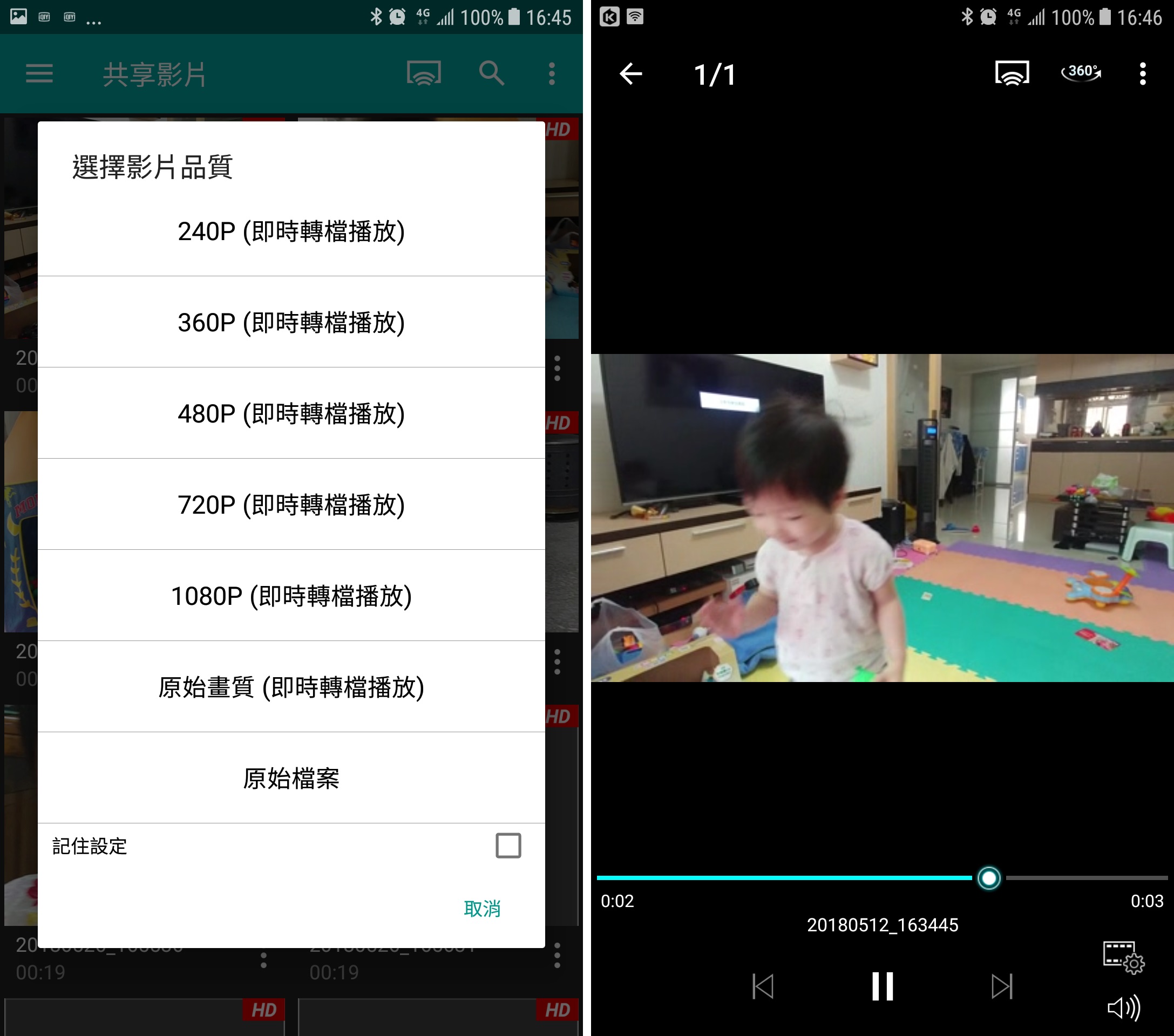
▼ 在手機內安裝 Qvideo,登入後,就可以輕鬆快速的觀看在 TS-251B 上面的
影片囉.Qvdeo 會自動連結 Video Station 所設定的影片,點選播放就可以根據網路
觀賞的解析度 及 播放軟體 ,選擇最好的播放方式。
▼ QNAP TS-251B 除了在工作上可以給丸爸不少的幫助,在生活娛樂 上也讓丸爸
相當的驚豔,其中就要提到 HybridDesk Station 囉。HybridDesk Station 可以將
NAS 的內容或 App 程式,經由 HDMI輸出進行控制的介面系統,有了 HybridDesk Station
就可以透過 HDMI 直接在顯示器上執行 App ,播放或使用 NAS內的多媒體 或檔案 內容,
也可以透過 NAS 來連上網路進行瀏覽,因為TS-251B也有 高解析度的HDMI輸出,
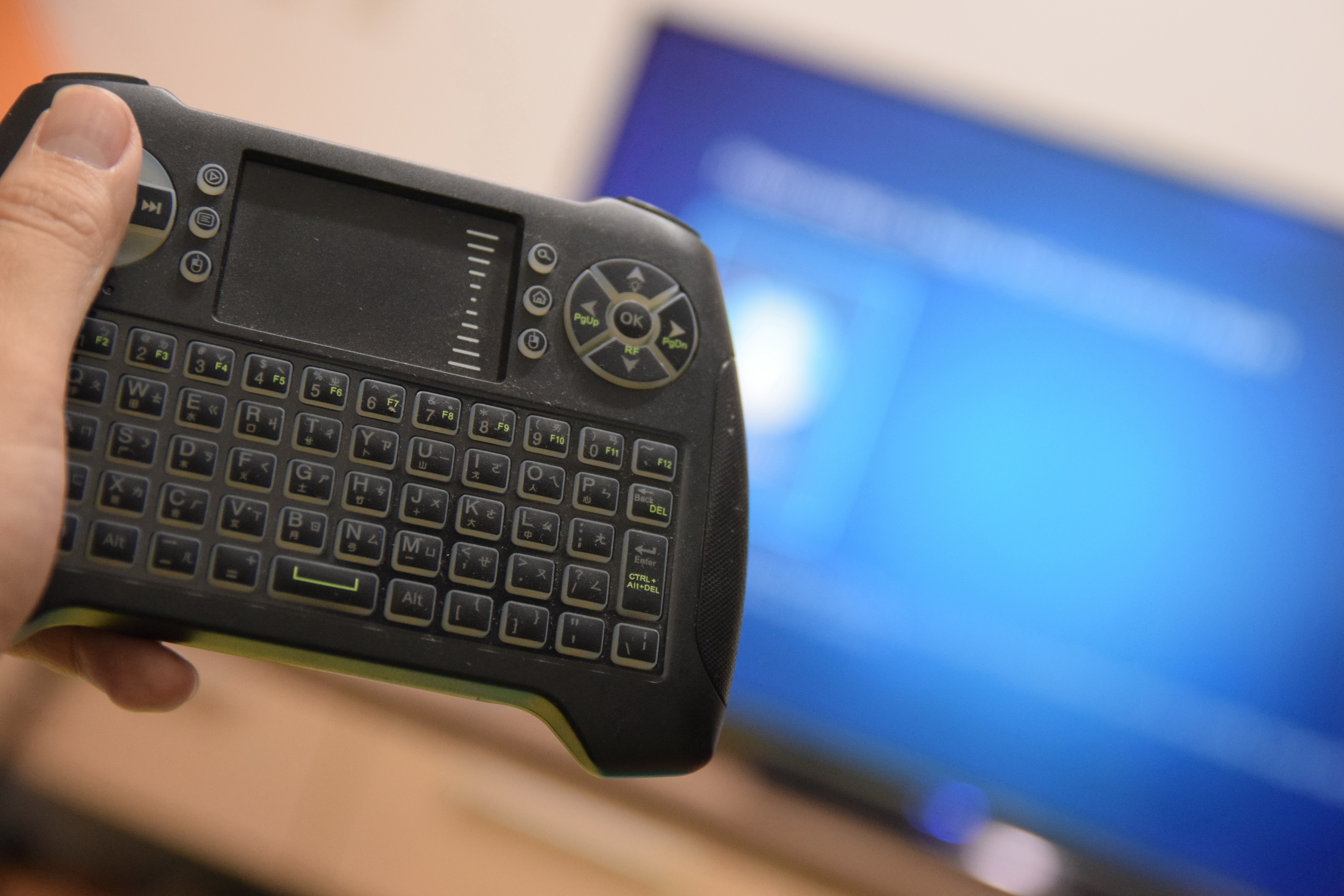
所以安裝 HybridDesk Station 就可以直接在顯示器進行使用 配合使用 搖控器
滑鼠 鍵盤.輸入裝置就好像多了台電腦在客廳,QNAP TS-251B 也支援丸爸的小鍵盤組 真開心。
▼ 在App Center 裡可以
透過增加不同的App經由 HDMI輸出就可以直接在大螢幕上網進行節目的觀看喔,完全不
費吹灰之力阿,QNAP TS-251B 就好像是家裡的媒體中心囉,實在覺得太方便了,不小心就
安裝了好多 App 在 HybridDesk Station 裡面。
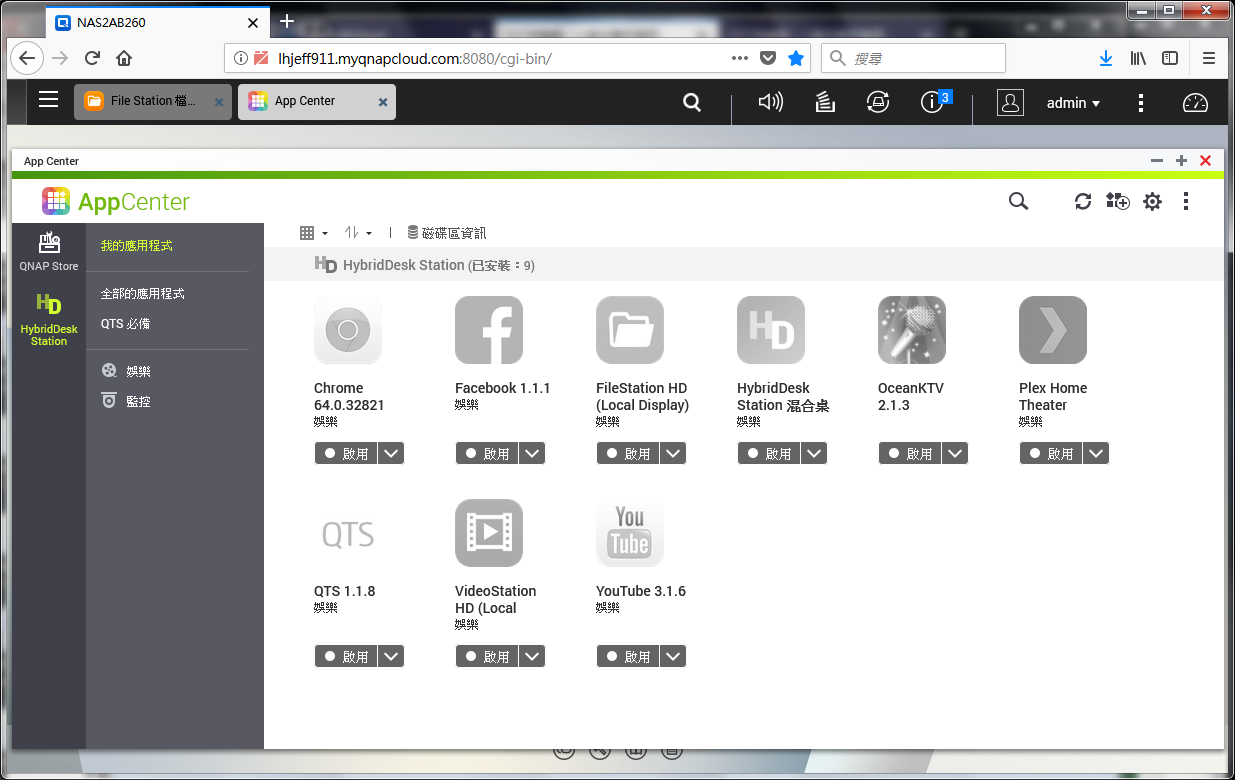
▼ App Center 看到可以安裝在 HybridDesk Station 上的App,在大螢幕上就會顯示出來喔.

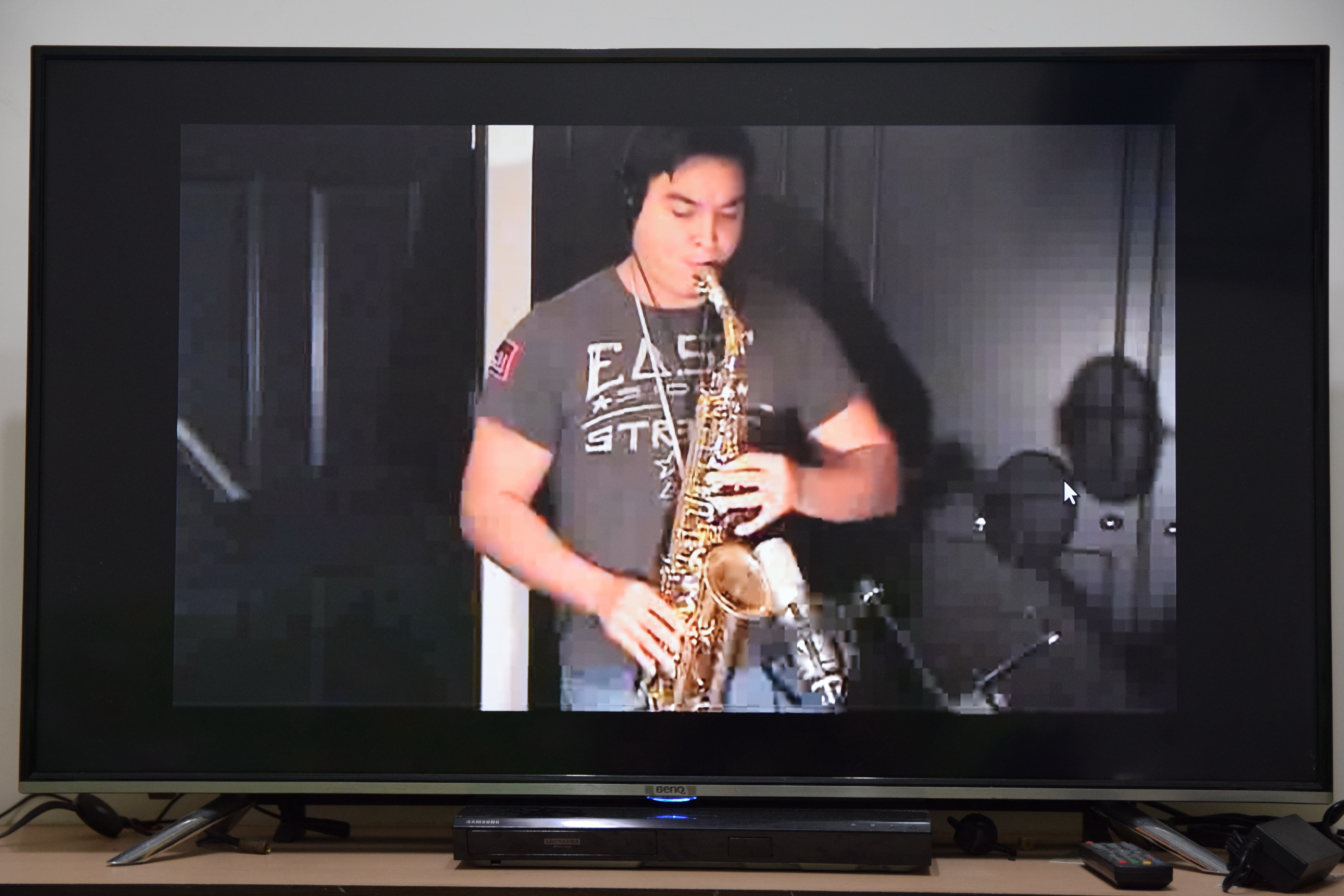
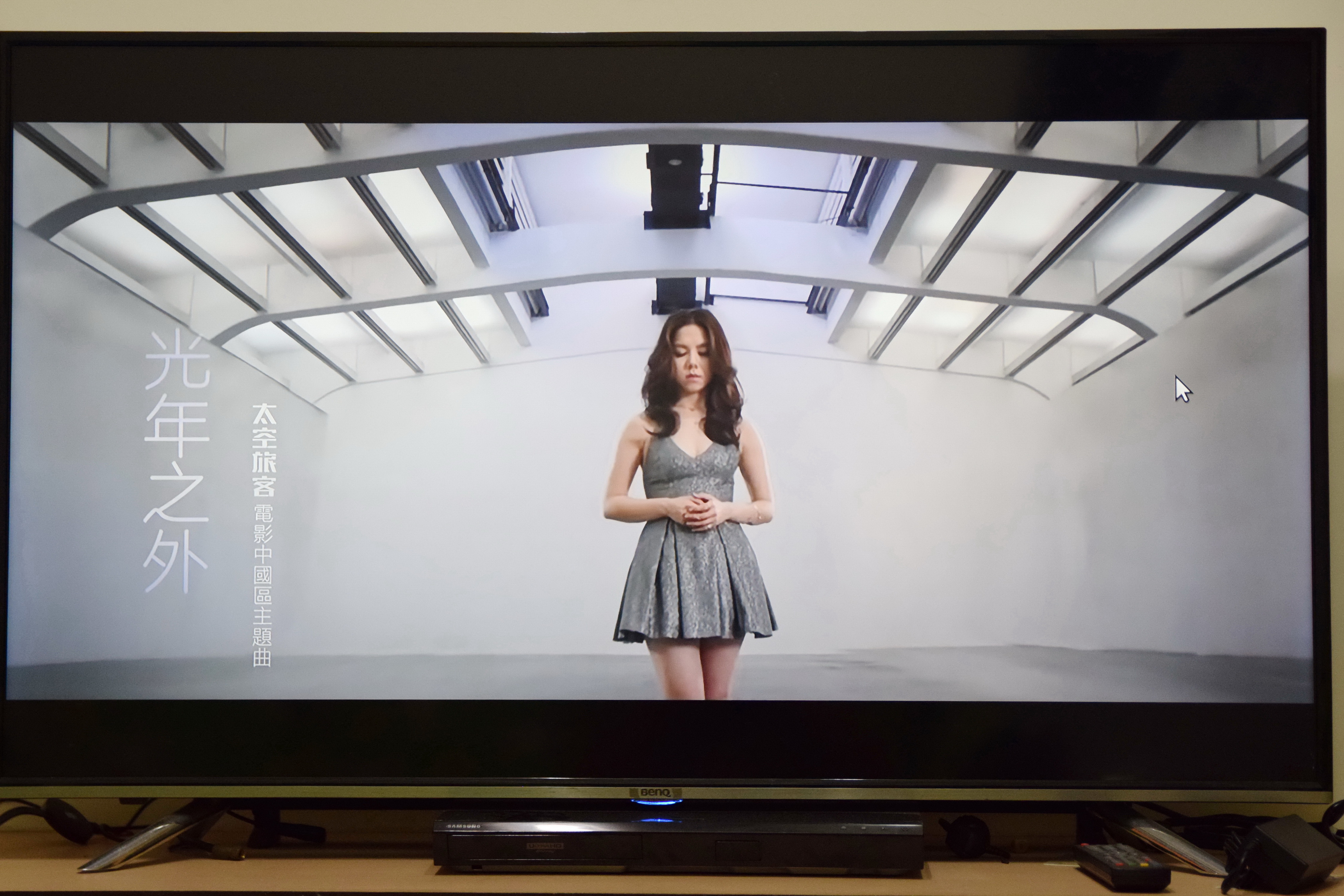
▼ 一直很想要在大銀幕上有套很方便使用的 YouTube,皮小祐 目前也開始學習一些樂器,
丸爸發現 ,許多的創作者都在上面提供相當多的創作或學習教學,嘗試幾種播放方式都覺得不是
很方便直使用 App Center 中 HybridDesk Station 安裝 YouTube 就可以輕鬆的得到許多影音
創作 學習,真的是太方便囉。
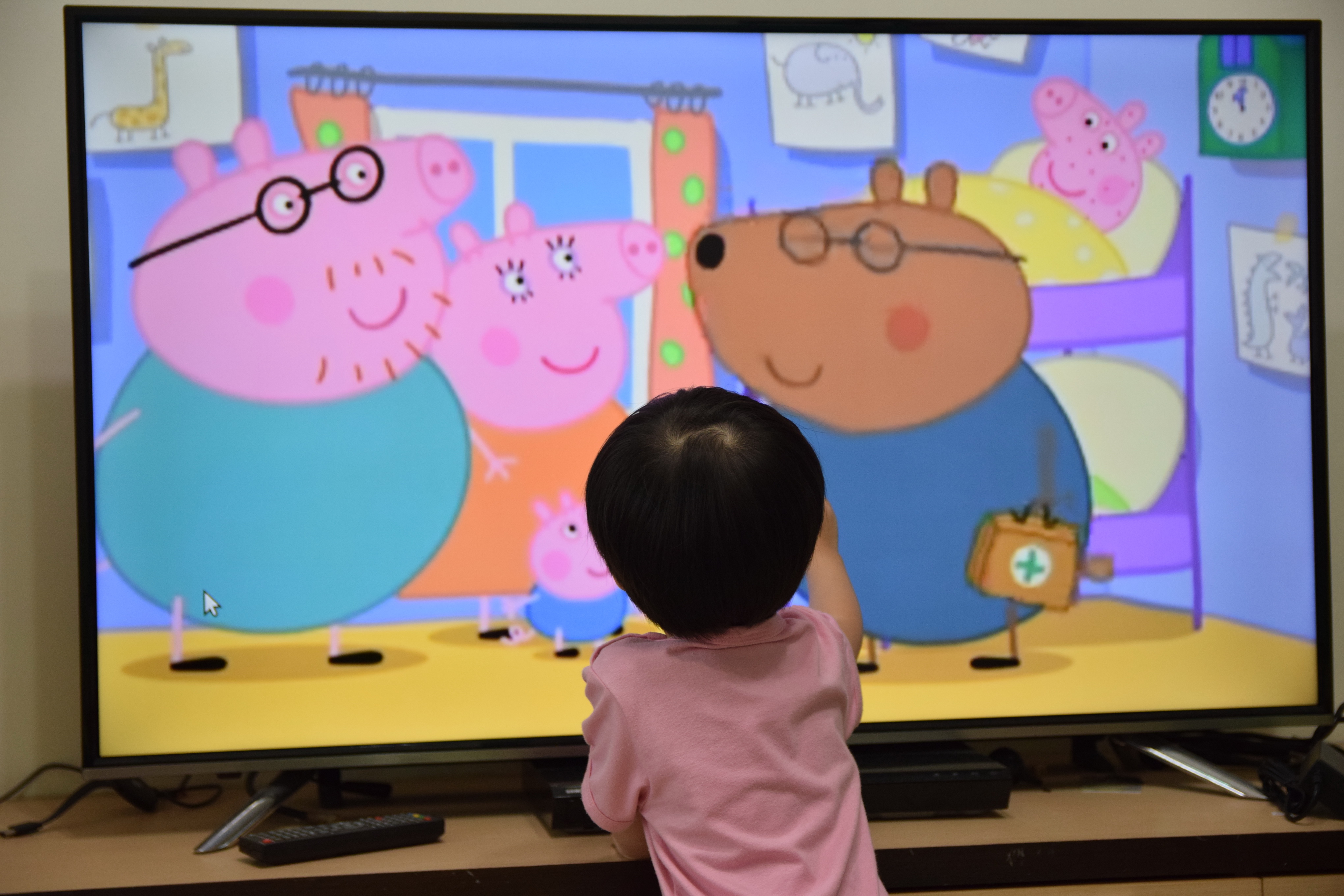
▼ YouTube 也是皮小C的最愛,可以看到她最喜歡的佩佩豬,播放時就是丸爸的
難得的自由時光阿。

▼ 最方便的是 Video Station 也可以直接使用在 HybridDesk Station ,一樣可以看到
設定的多媒體內容喔,完全不用再進行其它的設定。
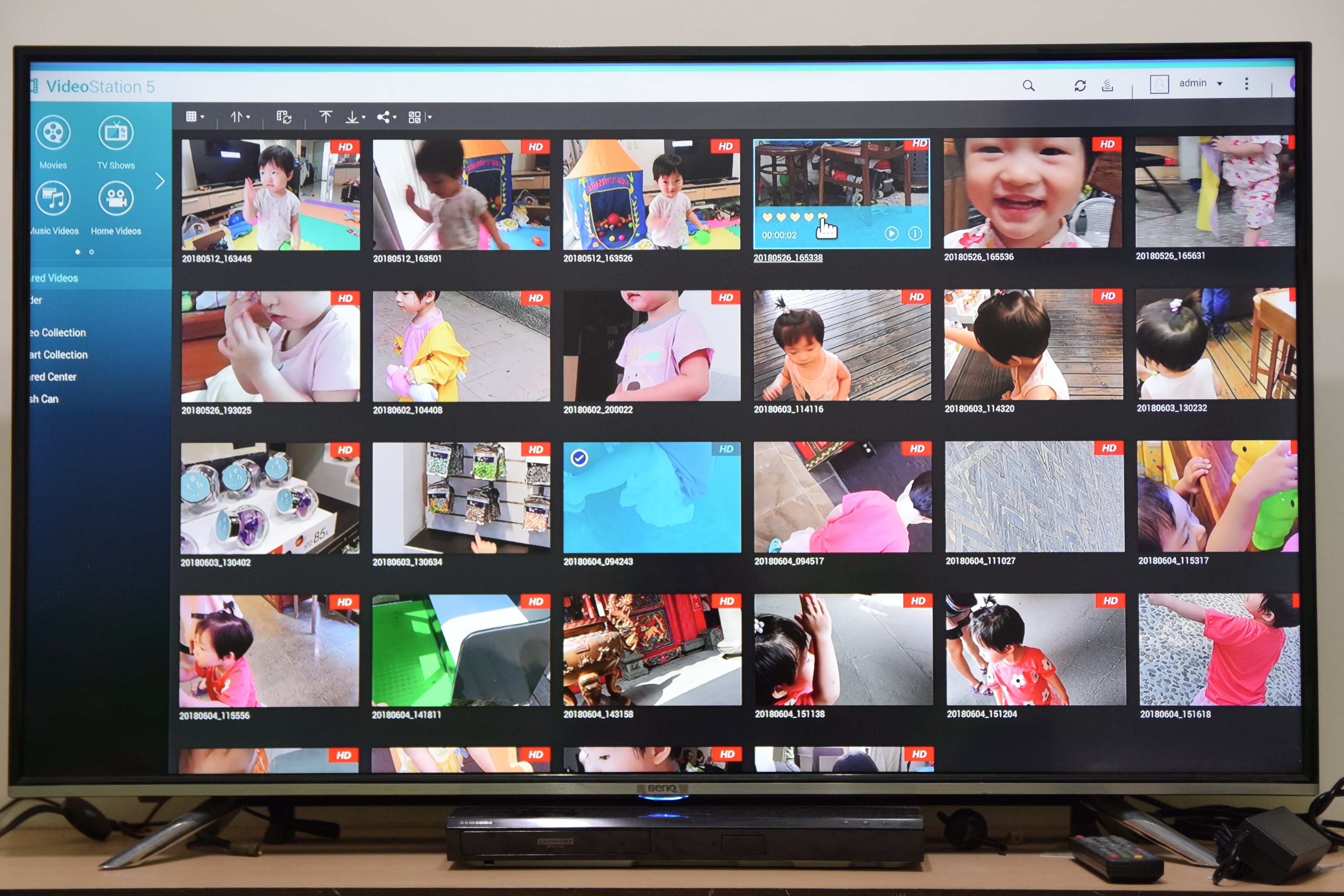
▼ 輕鬆就可以播放 QNAP TS-251B 內的媒體檔案,真的是超方便的,快速的就可以用
大螢幕跟家人一起分享。
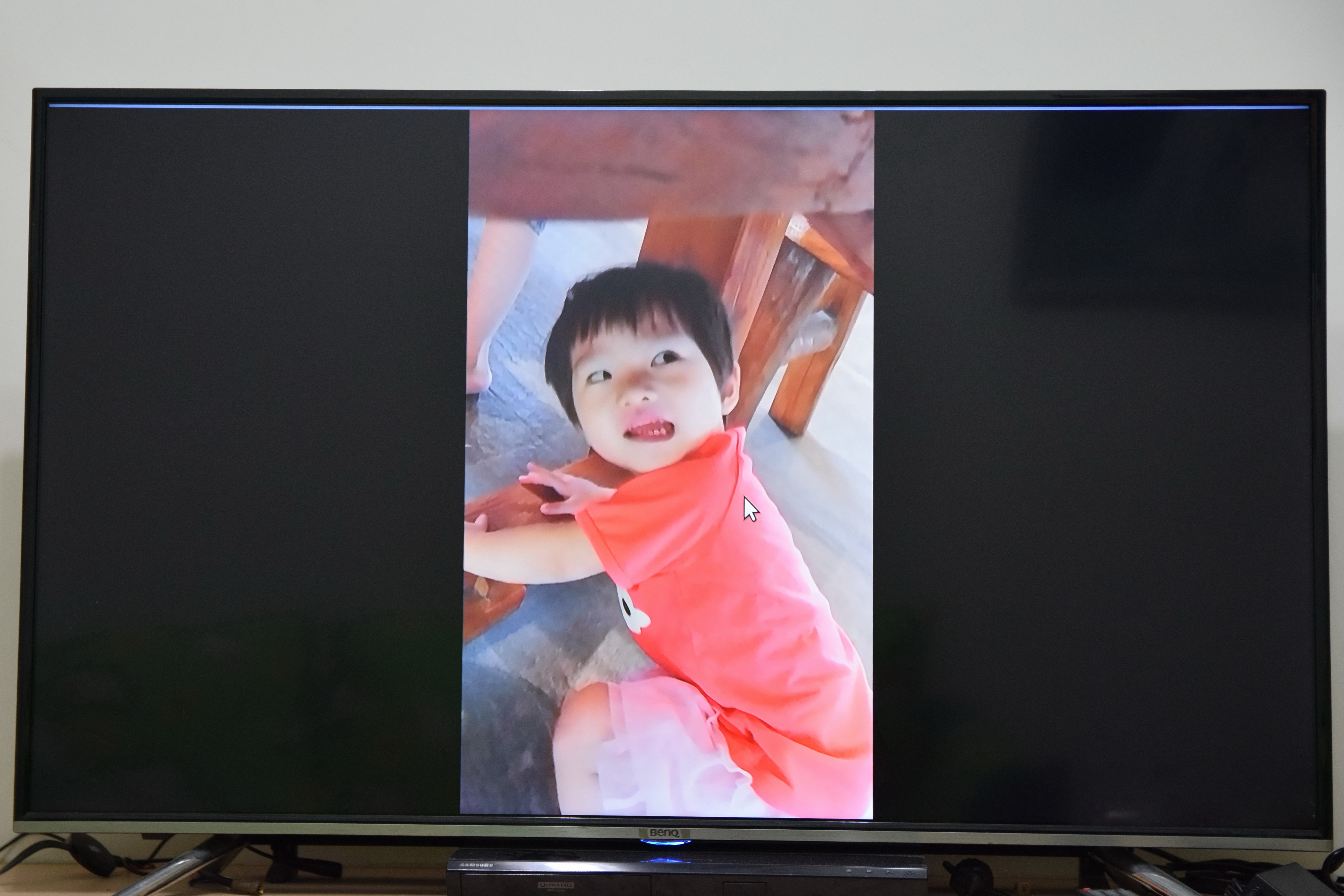
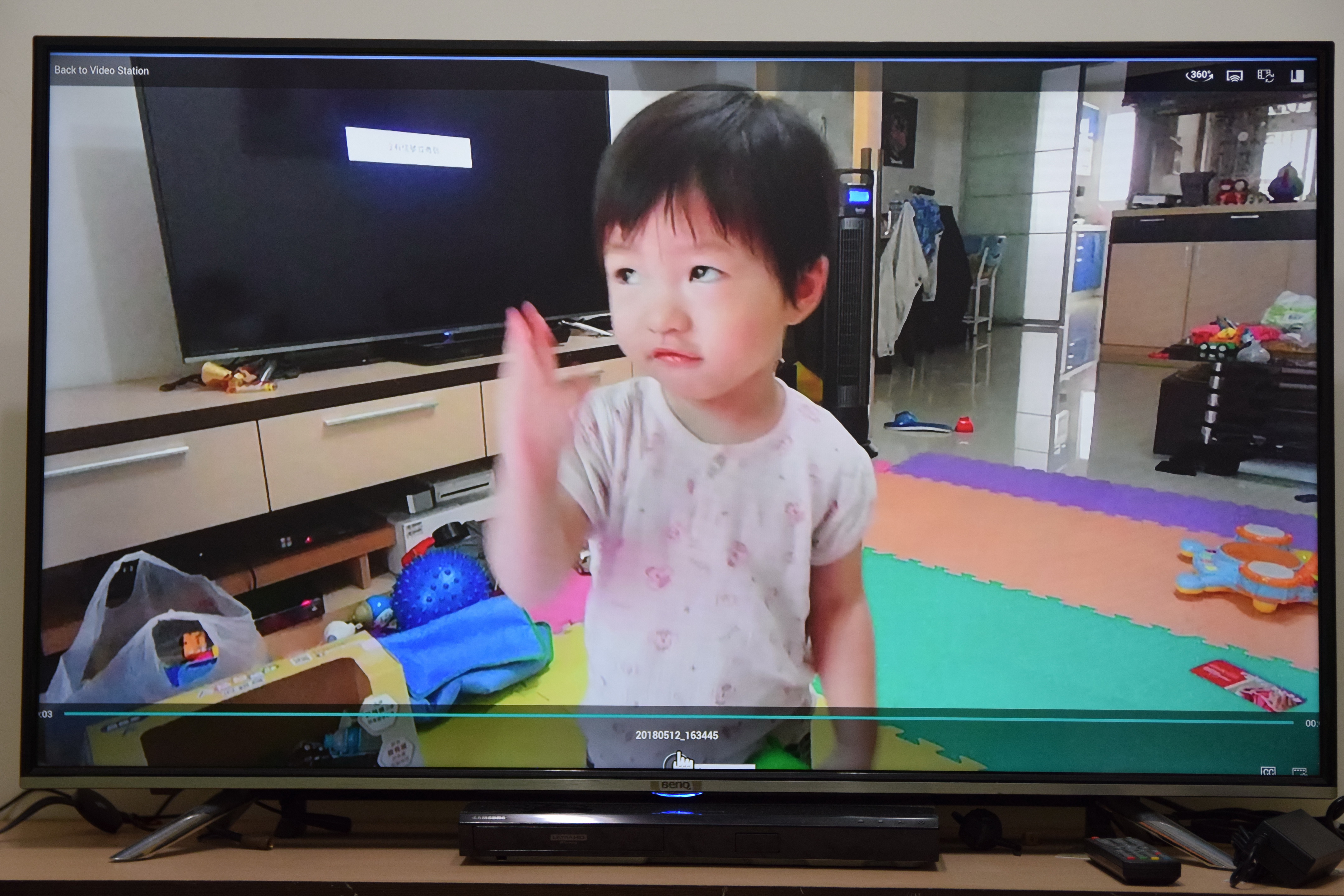
QNAP TS-251B 在 QNAP 的定位是家用的NAS系統,但經過一個禮拜的QNAP
TS-251B體驗,真的感覺到 QNAP TS-251B 在家用的儲存及多媒體的真的很強悍外,
要拿來當做專業的 NAS 使用 QNAP TS-251B 也是綽綽有餘。TS-251B 給丸爸怎樣的
驚豔處呢?
1. 升級擴充自由搭配,QNAP TS-251B 是少數家用 NAS配有 PCIe 擴充插槽的機種,而
QNAP 提供許多擴充卡給消費者進行選擇,若在意傳輸網速及NAS工作效能,QNAP QM2
PCIe 擴充卡10G bps網卡配上 M.2 SSD,一次滿足需求,若需要更好的無線網路,就可以
選這次體驗的 QWA-AC2600 ,配合WirelessAP Station App 就是相當方便的 Router ,記憶體也可以快速
升級使用.
2. 外型好看又專業, QNAP TS-251B 這整個禮拜都直接放在電視旁邊, 如媽
居然沒有一直唸,看來 QNAP TS-251B 摩登又時髦的外表很合她的口味喔.
3. 介面充足 QNAP 使用多元 ,TS-251B總共有 5個 USB 埠,還有音訊及
HDMI輸出,搭配螢幕 及 HybridDesk Station,輕鬆就成為家中的資訊中心,使用上
相當的方便好用.
4. 輕鬆升級成為家中娛樂中心,在 HybridDesk Station 中可以選擇多樣
的App,其中 Video Station 就可以進行許多媒體的播放,播放上也相當的流暢快速,
還可以自動加載字幕....等等,讓 QNAP TS-251B 使用上更加多元.
而 QNAP NAS 在使用的方便度上也相當吸引丸爸,QNAP 的 NAS,整體設定上
真的很讓丸爸驚豔,只要照著步驟設定帳號...等等, 就可以輕鬆完成 myQNAPcloud
的帳號設定,而 myQNAPcloud 就可以自由的掛載手中的 QNAP NAS ,更可以掛載多台
QNAP NAS,登入後就可以輕鬆的點選連接,真的很方便,可以輕鬆的連回家中的 NAS .
進行操控,不會只在內網進行控制,而且也不用設定家中的分享器,真的很方便。
Qfiling 及 Qsirch 更可以協助管理搜尋在 NAS 中海量的資料,而且不管是搜尋
還是資料的分類,只要 跟著 App步驟做就可以輕鬆的管理在NAS裡面非常繁雜的資料.
圖像化的監控介面也相當直覺,可以輕鬆的了解目前的狀態,在工作及家庭的娛樂上都有
許多的App可以方便使用喔,方便又好用。


對接-對街 打破家中3~1樓限制 絕強訊號 無縫接網 完全覆蓋 家用一網好方便 D-Link COVR-2202
最近網路又變慢囉, 怎麼網路又連不上? 幫我看看為什麼手機又沒辦法上網,
雖然 丸爸因為婚後已經離開老家了,但是虎爺爺 跟音奶奶還是會想要我幫忙改善一
下家中的網路,但對於丸爸來說要改善家中的網路可是花了許多心思,而且每次還是一
直煩惱著,主要是家中網路的來源是在老家一樓對面的哥哥家中,跟老家隔了一條馬路,
現在許多的無線產品雖然都還不錯,但是要將網路從對面三樓的網路 橋接下來真的
是個很麻煩的事,常常碰到兩邊的路由企有時候會忽然出 秀斗,或是天氣變差 有時摩托車
頻繁的開.....都讓網路變得怪怪的,設定上更是麻煩直接橋接 一樣的網路名稱,
確常常發生網路斷掉,使用不同的網名 上下樓要又切換..這些問題都讓人頭大阿,
為了這些問題都一直關注網路設備,希望能夠一次解決老家的網路問題,D-Link
最近最夯的全覆蓋家用 Wi-Fi 系統 Mesh Rounter COVR-2202 剛好有機會去親身體驗
,哇強調可以三頻 Mesh 全覆蓋家用,另外還可以有效解決家中 距離 和 牆面的阻隔,
讓家中通訊零距離,天阿 這就是我要的喔,就來用丸爸老家的狀況來實際的體驗囉.

方便讀者讀取,設置文字節點,可以直接點選到想要的文章內容
D-Link Mesh Rounter COVR-2202 精采體驗 影片分享 [ 影片]
D-Link Mesh Rounter COVR-2202 帥氣外型 規格開箱
D-Link Mesh Rounter COVR-2202 輕鬆架設 遠距連結
D-Link Mesh Rounter COVR-2202 手機電腦 輕鬆設定
D-Link Mesh Rounter COVR-2202 超穩網路 手遊追劇 最佳利器
D-Link Mesh Rounter COVR-2202 無線穿牆 包租也行.
D-Link Mesh Rounter COVR-2202 體驗心得分享
D-Link Mesh Rounter COVR-2202 精采體驗 影片分享
▼ 很榮幸完成這一週的體驗,家人對於D-Link Mesh Rounter COVR-2202 的性能都相當的驚豔 ,
特別將主要的心得製作成影片,分享給大家,詳細的使用過程 體驗 心得,也都會在文章中有更完整
的描述喔.
D-Link Mesh Rounter COVR-2202 精采體驗 影片分享
▼ 來開箱囉,D-Link Mesh Rounter COVR-2202 ,一次就是兩組,一次就搞定家裡的網路
最大可以涵蓋到"170坪",對於樓層及裝潢應該有不錯的穿透性,讓家中網路無死角


▼ 在使用裝設設定上,必須先要使用 PointA 的 Mesh Rounter來進行裝設
盒中也有清楚的標示.

▼ 外型相當的摩登,也沒有一般路由器超多天線的外型.

▼ 擺在家裡就好像多個擺飾而已,還蠻好看的耶,但誰也想不到是家中網路的中心喔.
雖然沒有天線的外型,但 D-Link Mesh Rounter COVR-2202 可是把天線包在裡面囉

▼ 上方很漂亮的弧形,設計 而且還兼具散熱功能.

▼ 底部也有蜂巢散熱的孔洞 ,電源開關 及 兩組有線的網路孔,可以自動偵測 LAN/WAN ,
可以輕鬆的進行實體線路的網路連接及拓展,另外後面還有很漂料的圓弧,可以進行
走線,相當的不錯喔,蜂巢式的散熱架構,可以有效的散熱,網路設備通常架設好後幾乎
都是 365天全年無休的工作,散熱不好就容易"熱當",讓網路變得相當的不穩定,

▼ 使用 12V-2A的電源,配的電源算是很高的容量規格,主要 D-Link Mesh Rounter
COVR-2202 內建六組高效能天線,另外搭配 High Power 高功率訊號放大器,大大的
增加訊號的範圍,而這些都需要較大的電源來支援,也無可厚非.

▼ 主要有 主 從 兩個來進行配對使用,將主要的網路接在主要的 D-Link Mesh Rounter
上,而官方都很用心的在機體上進行標示囉,必須先由 Point A 標示的"主" Rounter 進行裝設

▼ 如果忘記哪台是 PointA "主" Mesh Rounter 哪台是拓展 的 Mesh Rounter
在下方都有詳細的標示,還有標示預設定網路名稱及密碼,進入設定時所需的名稱
密碼也都在上面,

▼ 包裝內容 說明書也都相當的完整.


▼ 最特別的是這個設定的 QR CODE,可以掃描設定? 這麼方便 設定時一定
要好好的試一下.

▼ 若要與其他的 網路設備進行無線的連結也可以直接機器上面 WPS 按鈕
進行橋接也是相當的方便喔.

D-Link Mesh Rounter COVR-2202 輕鬆架設 遠距連結
▼ 不多說就來進行 D-Link Mesh Rounter COVR-2202 的網路架設挑戰囉
就如同之前說的,這次挑戰是要將對面3樓的網路使用 D-Link Mesh Rounter
COVR-2202 使用無線橋接網路到對面的1樓,不知道 D-Link Mesh Rounter
COVR-2202 能不能勝認這個挑戰呢,真是忐忑


▼ 目前 3樓的網路部分也是由 D-link Rounter DIR-878 負責,網路名稱是 哥哥取的
KUKU,可以看到為了讓網路訊號更有指向性,還自製天線盒,但是效果好像不是太好.


▼ 而負責在一樓橋接樓上網路及拓展樓下網路的是 另一家網路公司的
Rounter ,網路名稱是 NEWKUKU,沒錯上下樓都必須是不同的名稱,網路的拓展
才是比較穩定的狀態,這個組合在平常只有父母還在時還堪用,除了平常 音奶奶
會抱怨追劇 Lag ,網路不穩定,虎爺爺就會熟練把 Rounter重新開機,晚上家人
都回家了,多個設備上網 那才是災難.因為 皮小C 會住在爺爺奶奶家,
平常就必須靠著網路 晚上彼此視訊,常常都是嚴重到無法彼此聯絡 慘.

▼ 過去在網路設定上硬體上都要有固定的孔洞才能進行外網的連結,
接下來都需要接上網路然後還要連接電腦, 要使用網頁連到路由器設定,
沒有一點點概念,就是要好好看完說明書才能好好的的進行設定,
另外也不能夠直覺地去瞭解目前網路的狀況,D-Link Mesh Rounter COVR-2202
真的跟之前設定不一樣喔只要把電源及網路插上,按下開關,這樣就完成硬體設
定了耶,超方便.

▼ 接下來 D-Link Mesh Rounter COVR-2202 就會自己進行偵測及設定
而設定的狀況都可以從明顯的燈號知道.
當燈號變成白色的就是完成囉,真的是太簡單了拉.

▼ 這時就可以在網路上看到 D-Link Mesh Rounter COVR-2202
所發射的無線網路, 2.4 G 5G 都有囉,功率都還不差喔.


▼ 設定完成基本上 3F 的網路就完成囉,接下來就是要真正挑戰的地方,
就是要連接到 1F的 D-Link Mesh Rounter COVR-2202 ,丸爸很怕是否能夠
有效的連接到1F進行網路的拓展,另一台硬體設定更簡單囉,就是接上電源
就行囉, D-Link Mesh Rounter COVR-2202 就會開始跟 PointA進行連接囉.


▼ 看到 D-Link Mesh Rounter COVR-2202 進行燈號連接,很方便喔 直接由燈號就可以知道
D-Link Mesh Rounter COVR-2202之間的連線狀態,3F 到 1F 天啊 居然是白色的燈號,
那就是 穩定連接 ,讓本來以為那麼遠應該是 還網路可以的橘燈 D-Link Mesh
Rounter COVR-2202 高功率訊號放大器,真讓丸爸驚豔,


▼ 整個訊號強度也很不錯耶,太太太強悍拉所以 D-Link Mesh Rounter COVR-2202
3F 到 1F 挑戰是大成功.

D-Link Mesh Rounter COVR-2202 手機電腦 輕鬆設定
▼ 目前給D-Link Mesh Rounter COVR-2202使用的網路名稱,
就直接是 取名 DLink, 而這些網路設定是之前在家用手機設定的喔,
沒錯就是使用手機APP就可以進行設定,而 設定的 APP 在外盒上
android Google Play 及 IOS APP store 都可以找到 D-Link
Wi-Fi


▼ 有相當簡單的圖示,照著圖示一步步設定就可以完成囉,就算是初學者也
可以輕鬆安裝喔.


▼ 連進去後就可以設定自己專屬的無線網路名稱,就把網路名稱換成
"DLink".

▼ 可以快速清楚的了解目前 D-Link Mesh Rounter COVR-2202 的連線狀態.

▼ 除了一開始的設定外 D-Link Wi-Fi APP 也可以進行其他的設定,
怕家中的小朋友 掛網太久,可以直接設定排程,就不用怕小朋友 用太久

▼ 另外有客人來也可以設定 訪客網路,產生臨時短暫的帳號密碼,就
不用怕家中的網路外被別人長期佔用,D-Link Wi-Fi APP 介面簡單明瞭,
就連皮小C的果魚姊姊也可以幫忙管理家中網路 
▼ 也可以直接觀看目前網路的連接設備,也可以快速的更新韌體,
讓 D-Link Mesh Rounter COVR-2202 保持最佳狀態.可以說是
相當的方便


▼ 若需要更進階的設定 D-Link Mesh Rounter COVR-2202 也可以進行
實體網路的網頁設定,連上網路線 輸入 https://covr.local.就可以
進行設定,介面也相當得清楚簡潔

▼ 最特別的是可以調整 QoS 可以快速地分配網路優先權給想要的裝置,而不會只是
限制網路頻寬,讓網路得到最高的利用效率,相當的不錯耶

▼ 許多進階設定及系統的連線狀態都可以快速輕鬆了解 及 完成.


D-Link Mesh Rounter COVR-2202 超穩網路 手遊追劇 最佳利器
D-Link Mesh Rounter COVR-2202 超穩網路 手遊追劇 最佳利器
▼ 經過約一週的使用體驗,家人對於整個穩定度可以說是相當
滿意,過去假日都只能在3F才有比較穩定的網路,姑姑才能跟姪女
一起來個網路對戰,現在在 1樓就可以一起玩手遊.


▼ 支援 MU-MIMO 三台甚至於多台一起上線也沒問題,是一起連線
手遊的最佳幫手, D-Link Mesh Rounter COVR-2202 就是最強的神助手.

▼ 穩定又順倡的網路才是獲勝的關鍵阿

▼ 在 D-Link Mesh Rounter COVR-2202 裝設後可以看到兩台所產生的
網路名稱是一樣的,所以不管是怎樣的網路裝置,只要設定完成後,就可以在
3F 1F 之間移動 完全不重新設定 無縫漫遊,過去 兩層間如果要有穩定的
網路就必須要設定不同的網路名稱,一直切換真的很不方便

▼ 皮小C的姑姑最近迷上 延禧攻略 正在 瓔珞怒扇爾晴巴正在
瓔珞怒扇爾晴巴掌 精彩的片段,直接由3F 追劇 到 1F 完全無縫接軌,沒有斷線
沒有 Lag 真的是超級過癮的阿.

▼ 皮小C 平常喜歡跟 音奶奶各追各的劇,有了 D-Link Mesh Rounter COVR-2202
裝設好後 追劇真的是超順超方便的.

▼ 追完 延禧攻略 繼續追 如懿傳 跟巧虎,要滿足這兩個重要的女性真的
不容易啊 但D-Link Mesh Rounter COVR-2202 做到囉,真的是追劇的
好幫手阿.

▼ 體驗時,天氣並沒有那麼的好,外面還下著磅礡大雨,但絲毫不影響 D-Link Mesh
Rounter COVR-2202 ,彼此連線,手遊 吃雞 追劇 完全不用再受外面馬路環境影響囉.

▼ 週末去老家裝設,剛好虎爺爺出去玩,晚上跟皮小C視訊,也是超穩的.
D-Link Mesh Rounter COVR-2202 也是家庭聯絡感情的利器.

▼ 平常只能在家下班用視訊與 皮小C 視訊,過去網路不穩定都會斷斷續續.
現在穩定很多

▼ 當然囉,購物更是方便不少.

D-Link Mesh Rounter COVR-2202 無線穿牆 包租也行.
▼ 這次重點的體驗是在老家,但在收到 D-Link Mesh Rounter COVR-2202 到假日
回到老家還有兩天,這兩天就去房東朋友做一個設定及初步的使用,房東朋友家 是大坪數 而且
還是 7F 8F,是大家庭,但家人陸續成家搬出去後,8F就空下來,所以房東朋友就將 8F 隔成
套房分租做有效的利用,但是隔間是水泥隔間,而且網路機房也都有隔開,所以 房客
常常抱怨需要自己使用實體網路架設無線網路才能有穩定的網路.

▼ 就讓 D-Link Mesh Rounter COVR-2202 來解決房東朋友的煩惱啦,直接在第四台
的網路接到 D-Link Mesh Rounter COVR-2202.

▼ 設定時還可以直接使用 D-Link Mesh Rounter COVR-2202 QR Setting 來設定
也太貼心了吧.另外在七樓也架設 D-Link Mesh Rounter COVR-2202 ,哈 過去房東朋友破於現實只能
實體線到 7F 再裝無線 Rounter,使用 D-Link Mesh Rounter COVR-2202 就可以把
讓他煩惱的線拿掉囉.

▼ 房東朋友家中的各個角落無線訊號都很不錯耶,而且最讓房東朋友滿意的是 D-Link Mesh
Rounter COVR-2202 的絕美外型,跟一般 Rounter 多爪差恨大,讓他很心動耶,而且
也可以減少房客的抱怨,真是一舉兩得.


D-Link Mesh Rounter COVR-2202 體驗心得分享
過去一直為了3F 到 1F 的網路穩定度煩惱著,幾乎每年
都會更換不同的網路設備,購買外接式天線.....但是一直沒有
滿意的解決方式,最不滿意的就是 3F 到 1F 彼此連接狀態很差
再來就是需要更換不同的網路名稱 SSID 真的很麻煩.
D-Link Mesh Rounter COVR-2202 彼此使用 5GHZ 進行連結,
而且使用 六組高效能天線, 對面3F 到 1F 對於 D-Link Mesh
Rounter COVR-2202 還是連線訊號良好的連接範圍內,
真的很讓人驚豔.
而且從三樓到一樓不論追劇還是手遊都可以無縫接軌直接
上網,真的是很方便.
設定更是簡單,硬體主要就是電源及網路部分,接上後
D-Link Mesh Rounter COVR-2202 會自動調整最佳的無線橋接
路徑,狀態也可以直接從燈號來了解,對於一般的使用者可以
直覺使用真的是很方便喔.
可以直接使用 APP 進行設定 家中成員都可以輕鬆上手
介面都可以快速的了解,第一次安裝 軟硬體 看燈號 使用APP
都是可以輕鬆的上手,輕鬆架設家中網路真的很不錯喔.
D-Link Mesh Rounter COVR-2202 一開始可以輕鬆的降網路拓樸到一樓
讓丸爸非常的驚豔外,家中大大小小的網路設備,電腦 平板 手機,加一加
10 幾台以上,類型也都不一樣, D-Link Mesh Rounter COVR-2202 都可以支援
最強悍的是就算是同時連線打手遊追劇都沒有問題耶,真的是有嚇到,MU-MIMO
技術有效提升整體無線網路的傳輸效能,連線的整體表現真的是印象深刻.
過去教過皮小C的音奶奶如果要去3樓洗衣服可以把平板帶上去阿,只要更換
網路名稱就可以上網了,這雖然對丸爸來說很簡單,但對於音奶奶如果太久沒用過
就會找不到該設定的地方,到了樓上還是連著樓下的網路,品質當然不好,效果當然
差囉,音奶奶以後就可以無縫漫遊,不用為了追劇都要匆匆的到3樓洗衣,再趕快下樓
都是同一網 D-Link Mesh Rounter COVR-2202 在生活真的提供很多的方便性.
外觀也是D-Link Mesh Rounter COVR-2202讓丸爸喜歡的因素之一,最棒的是
除了有帥氣的外觀,也考慮到整體的散熱功能,整天開用了一週也沒有熱當的現象,
超強.
只是目前的網路設定都只能在D-Link Mesh Rounter COVR-2202產生的內網
,才能進行設定,如果像虎爺爺忽然要有較大的頻寬,或是 房東朋友的 房客 網路有問題
都無法由外網立即進行處理,是比較遺憾的地方.


